Instalação do agente
Guia de como instalar o agente de monitoramento
1 - Download do instalador
-
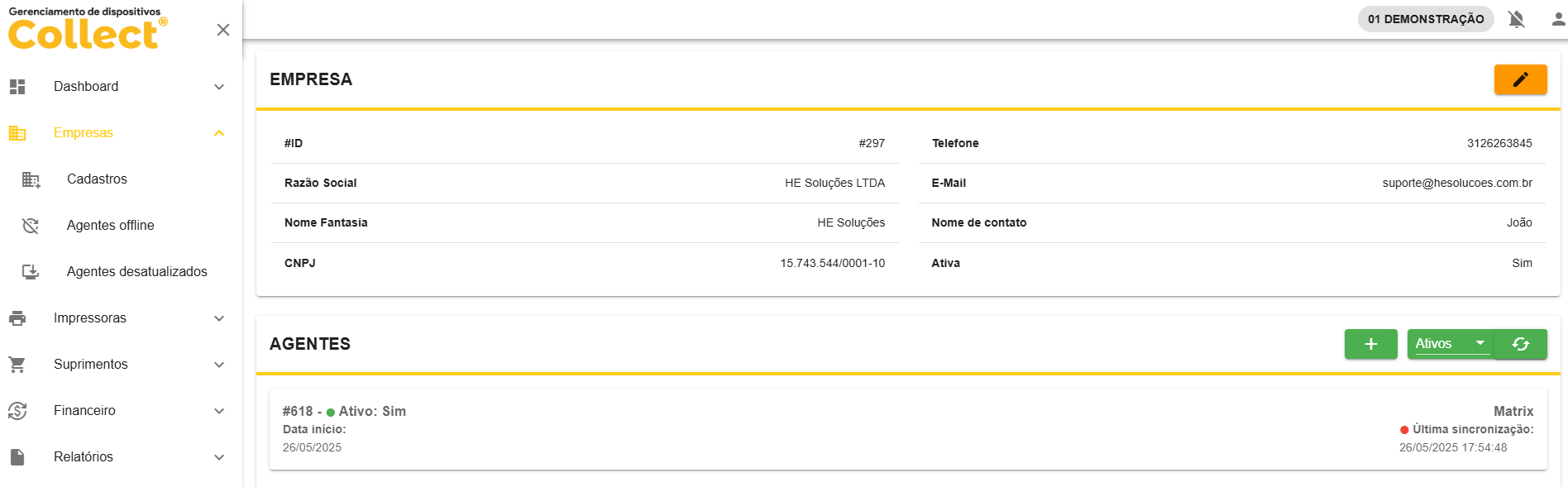
Na tela de cadastro da empresa acesse o agente
-
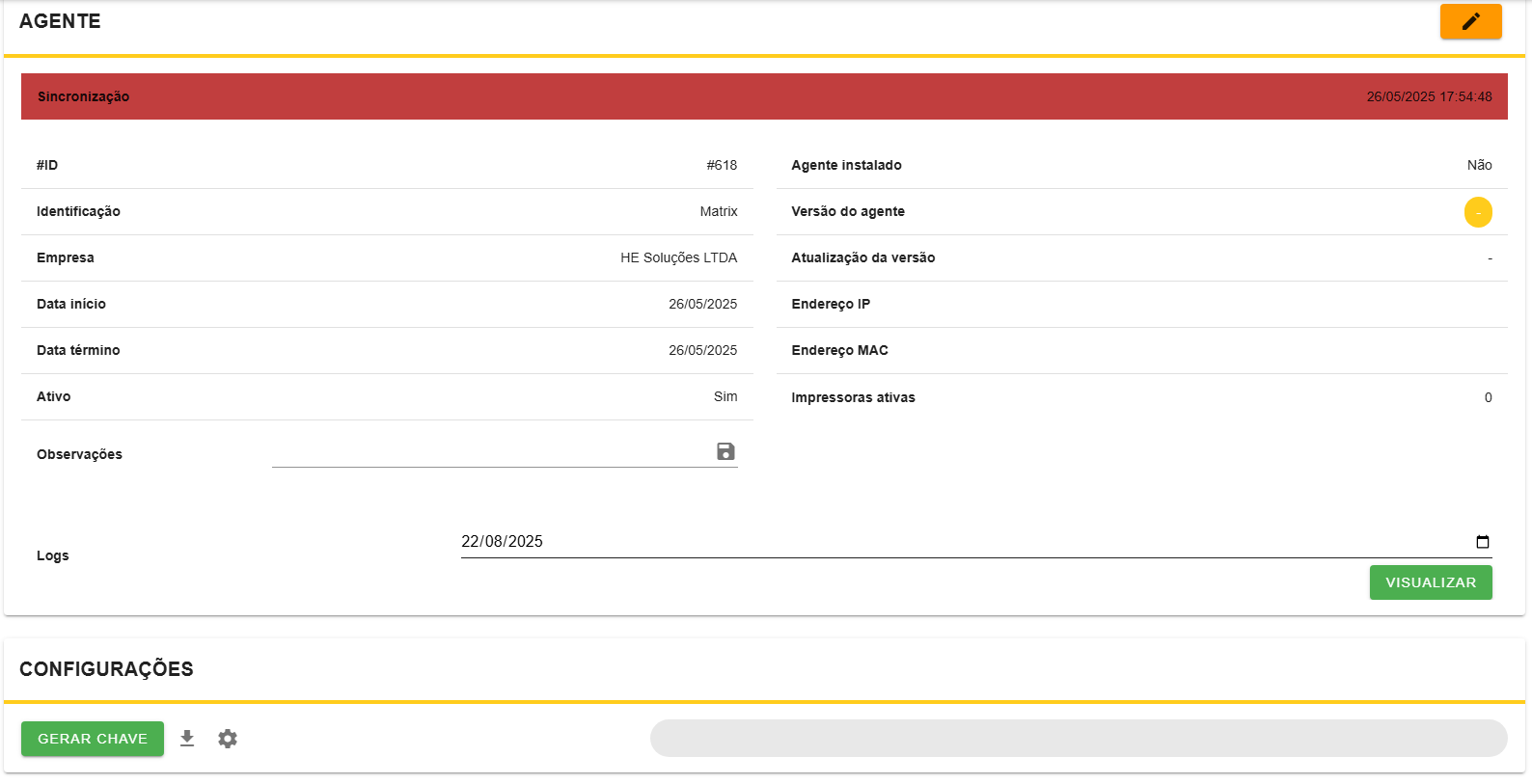
Visualise as informações na tela do agente
-
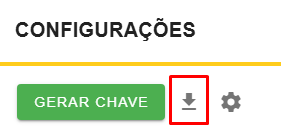
Faça download do instalador clicando no ícone
2 - Instalando o agent
-
Localize o arquivo
CollectTux.zipbaixado no seu computador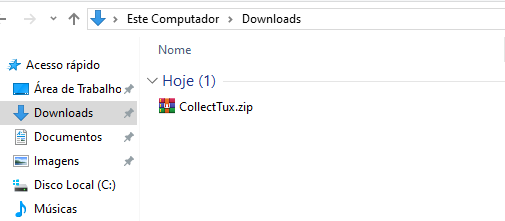
-
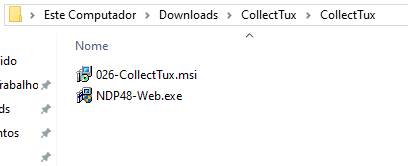
Descompact o arquivo e clique no arquivo .MSI para fazer a instalação
-
Clique em
Avançar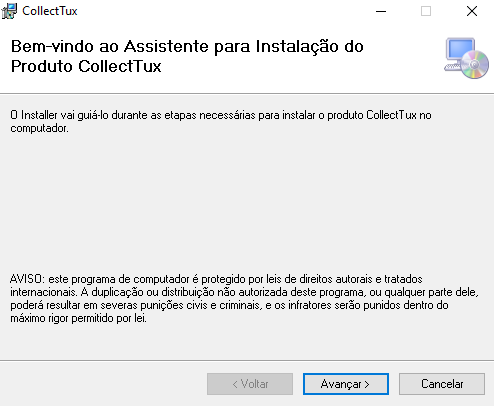
-
Clique em
Avançar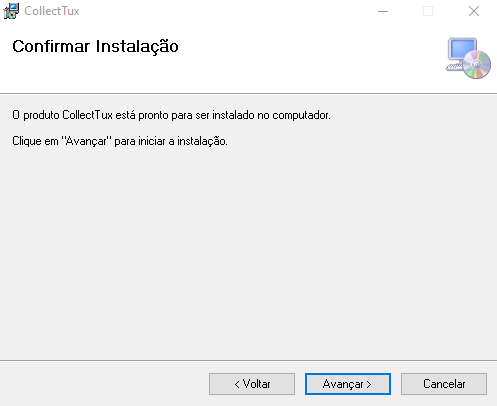
-
Com a instalação concluída feche o instalador
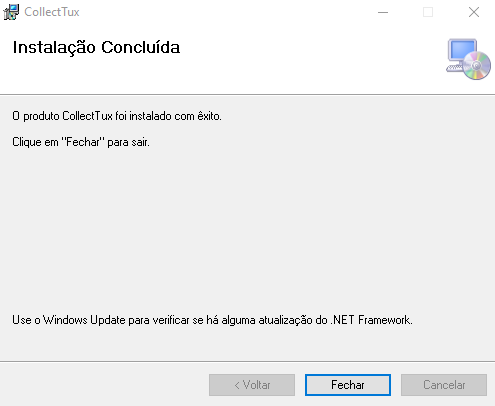
-
Procure e abra pelo aplicativo instalado no Windows
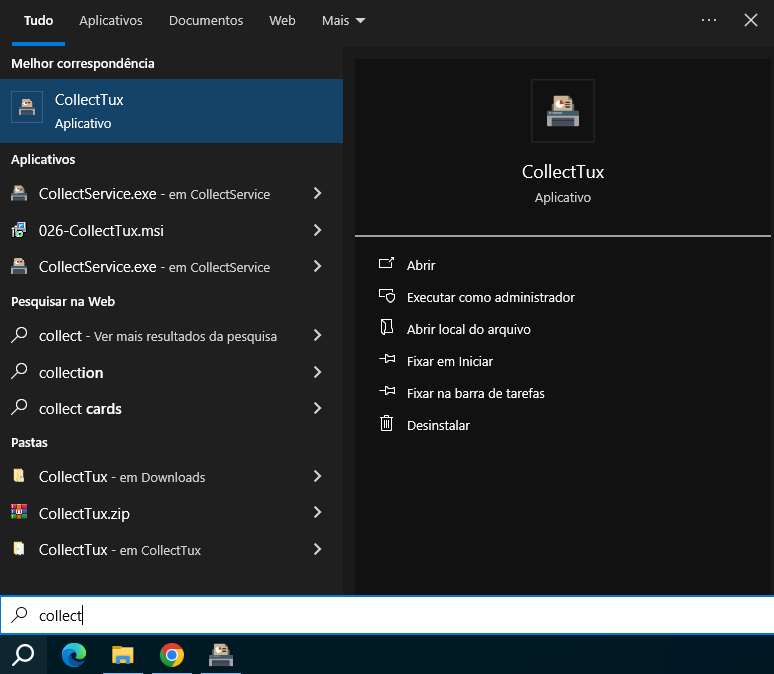
-
Pronto agente instalado
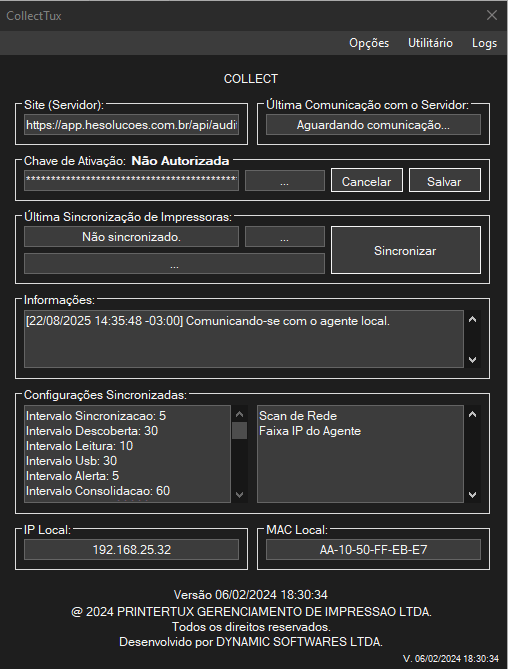
3 - Sincronizando o agente
-
Clique em
Gerar Chaveno agente. O Collect exibirá uma mensagem de atenção, clique emGerarpara confirmar. A chave, após gerada será exibida ao lado. Clique em cima para copiar.

-
Adicione a chave gerada no campo
Chave de Ativação,depois adicione a chave ao Agente e clique emSalvar.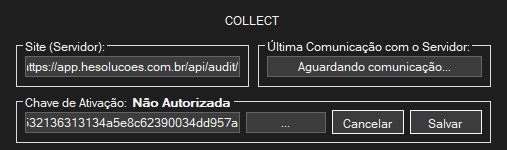
-
O token será definido
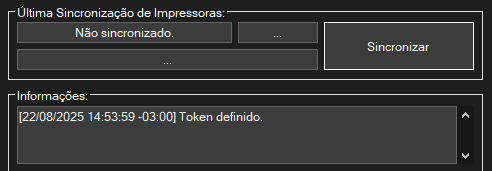
Atenção:
Verifique os requisitos do firewall caso ocorra algum erro na sincronização
-
E logo após ele irá fazer a leitura na rede e sincronizar as impressoras

-
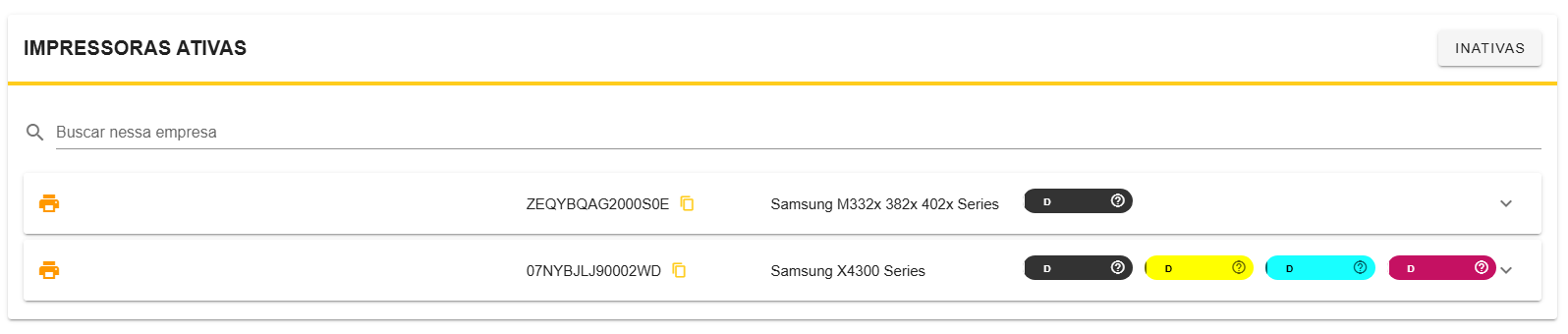
No portal verifique as impressoras sincronizadas e ative as que irão ser monitoradas
-
Marque como
AtivaeMonitorada. Preencher os campos deCódigo de máquinaCentro de custoeLocalizaçãosão opcionais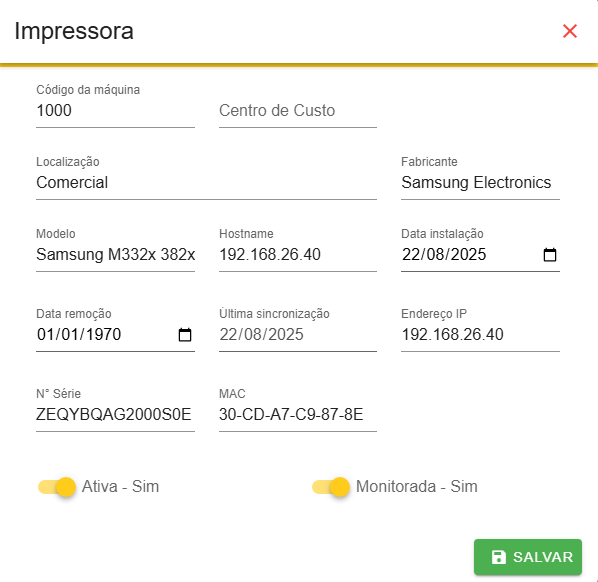
-
Na próxima sincronização do agente, a impressora trará as informações de contadores e suprimentos

4 - Configuracao do agente
-
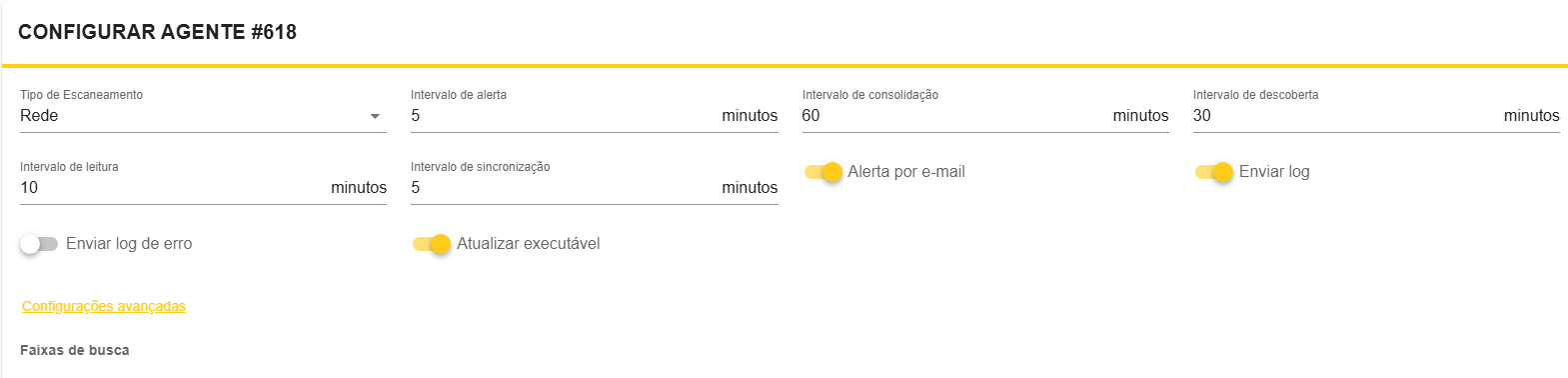
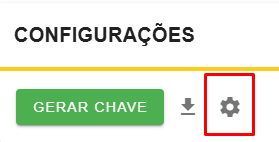
Acesse as configurações do agente clicando no ícone de engrenagem
-
Acrescente outras faixas de IPs ao scanner do Agente. No próximo scanner o Agente fará a busca das faixas adicionadas
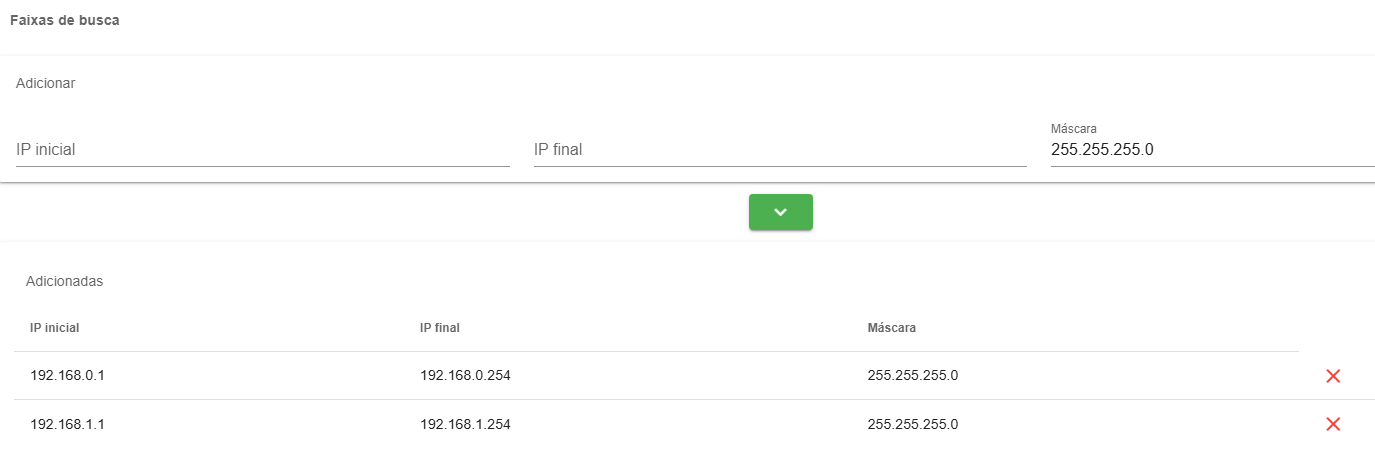
-
Altere as configurações de busca somente se necessário