Agent Pop-up
Guia de configuração do agent pop-up
1 - Ativando o centro de custo
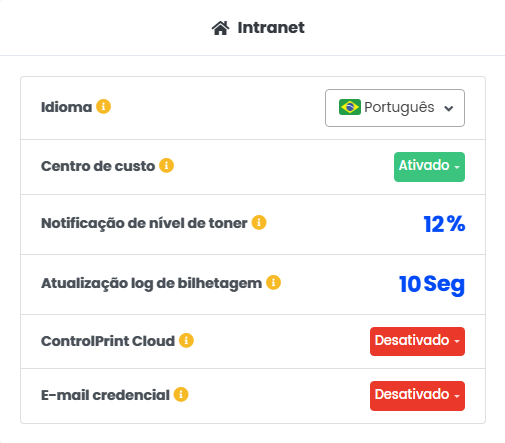
No ControlPrint navegue pelo menu Configurações >> sistema. Na guia intranet ative a opção de centro de custo
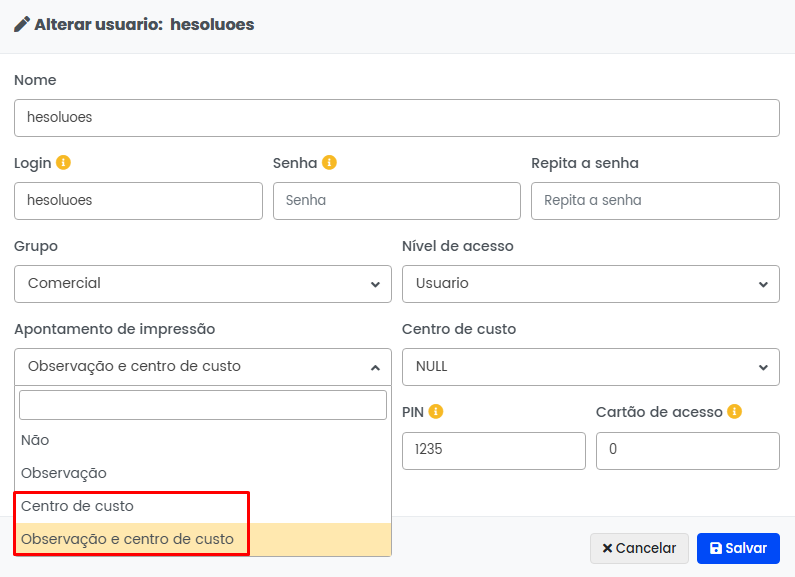
No cadastro do usuário o Apontamento de impressão precisa estar com as opções de Centro de custo ou Observação e centro de custo
Atenção:
É necessário ter pelo menos um centro de custo cadastrado, dúvidas acesse centro de cuso
2 - Instalando o agent pop-up
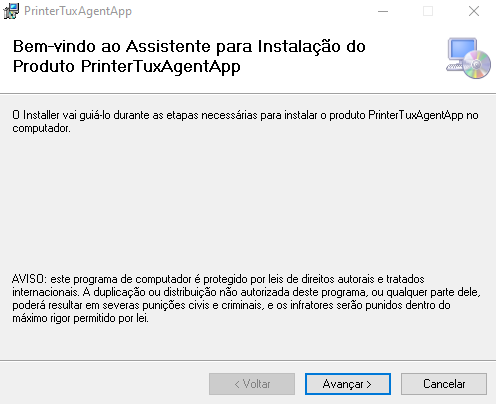
Faça download do agent pop-up atráves do link https://www.hesolucoes.com.br/arquivos/PrinterTuxAgentApp.msi e faça a instalação do arquivo PrinterTuxAgentApp.msi
-
Clique em avançar
-
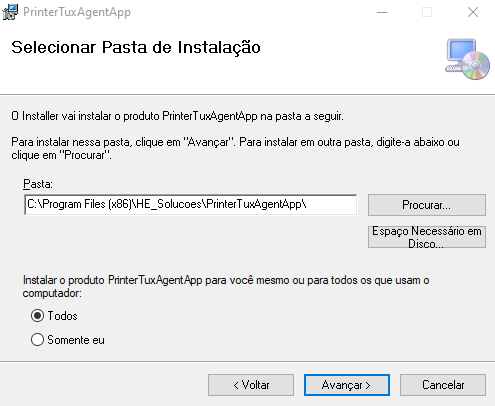
Clique em avançar
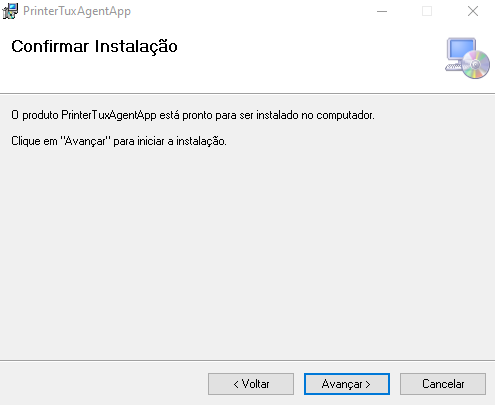
-
Clique em avançar
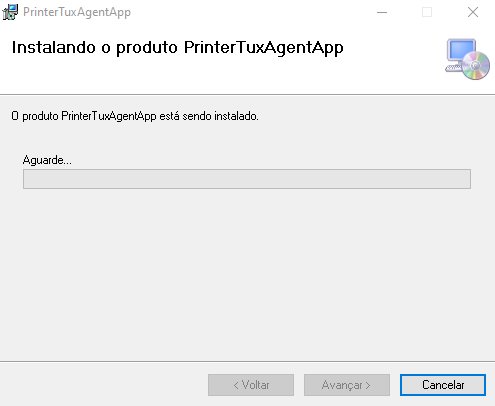
-
Se ocorreu tudo certo vai chegar nessa tela instalação concluída
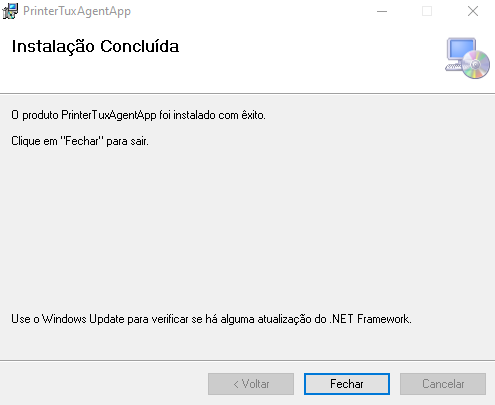
-
Pode ser necessário adicionar o IP do servidor ControlPrint
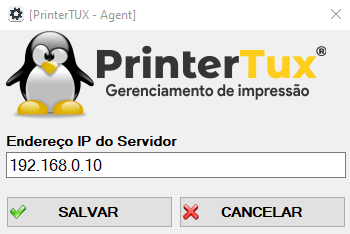
-
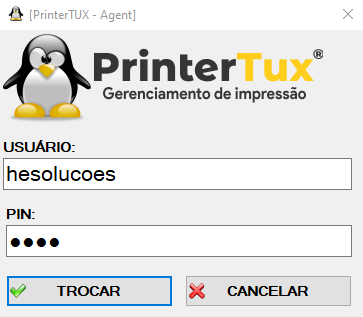
Pode ser necessário adicionar também o usuário e PIN
-
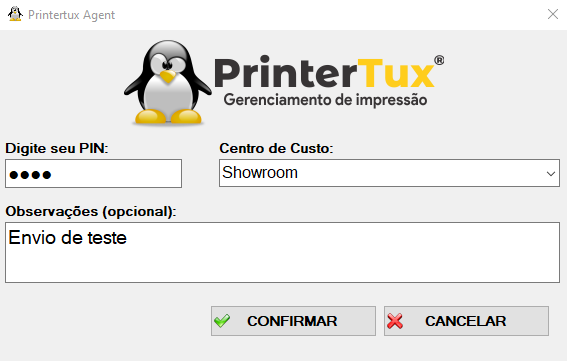
A parti de agora ao enviar uma impressão será aberto o pop-up para inserir o PIN, centro de custo e Observação
-
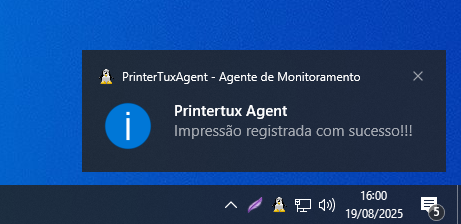
Ao confirmar o pop-up a impressão é registrada
Atenção:
A configuração da impressora deve ser no padrão de Instalação de impressora na rede para funcionar corretamente
