Aplicativos
Guia de configuração e utilização dos aplicativos mobile.
1 - Habilitando os aplicativos
-
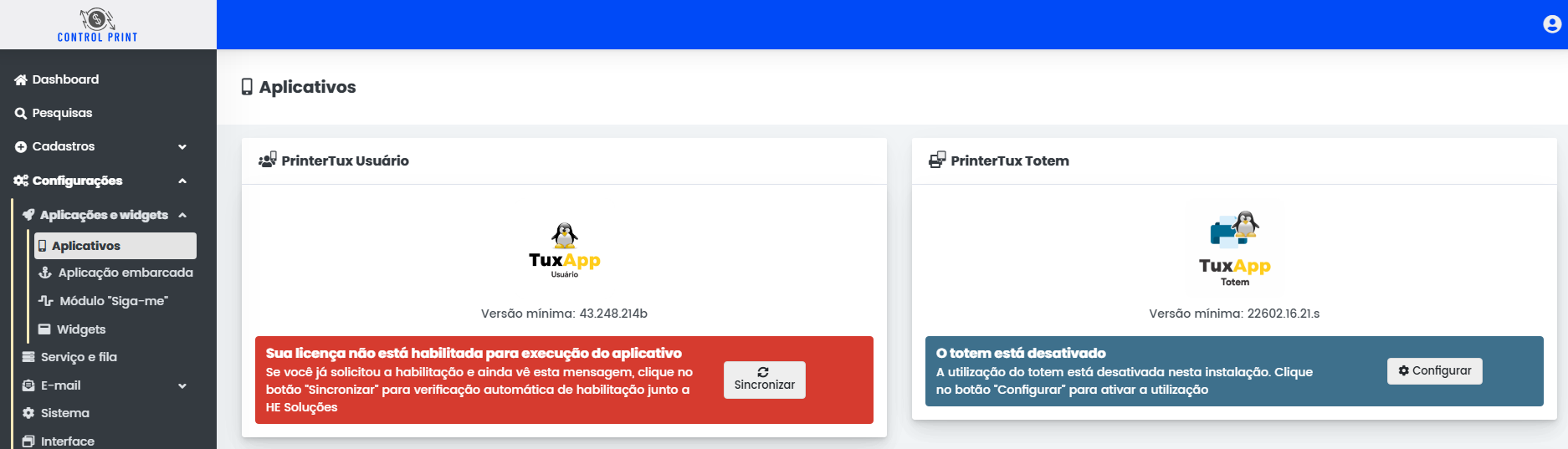
No ControlPrint navegue pelo menu Configurações >> Aplicações e widgets >> Aplicativos. Caso a licença não esteja habilitada, solicite ao suporte a liberação e clique em sincronizar
-
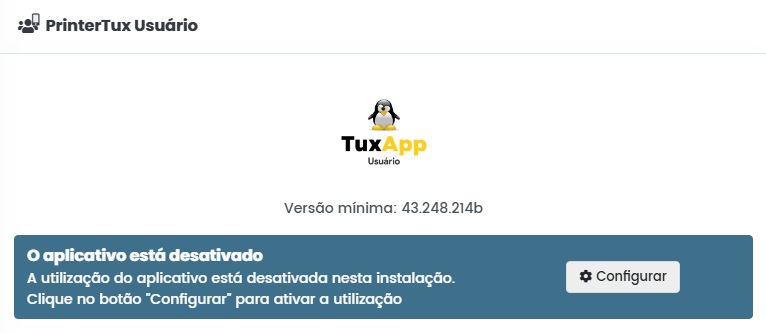
Com o aplicativo habilitado na licença, autorize a utilização no servidor
-
Clique em
habilitar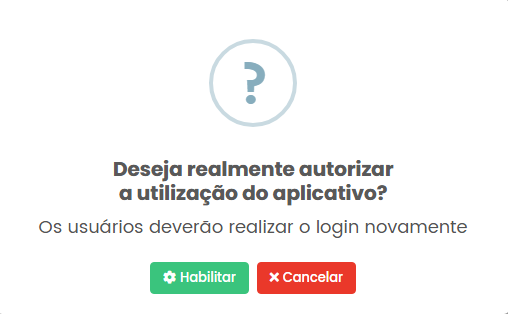
-
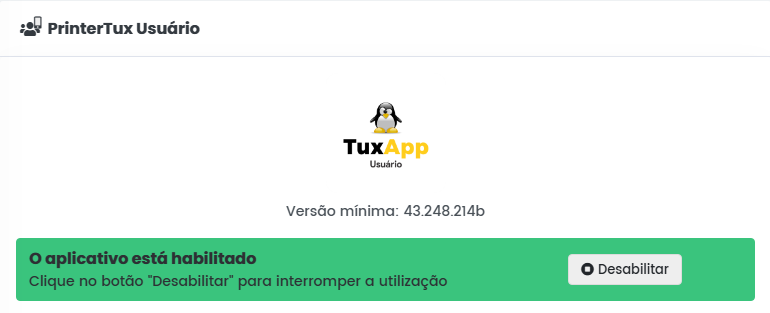
Aplicativo agora está habilitado
2 - PrinterTux Usuario
-
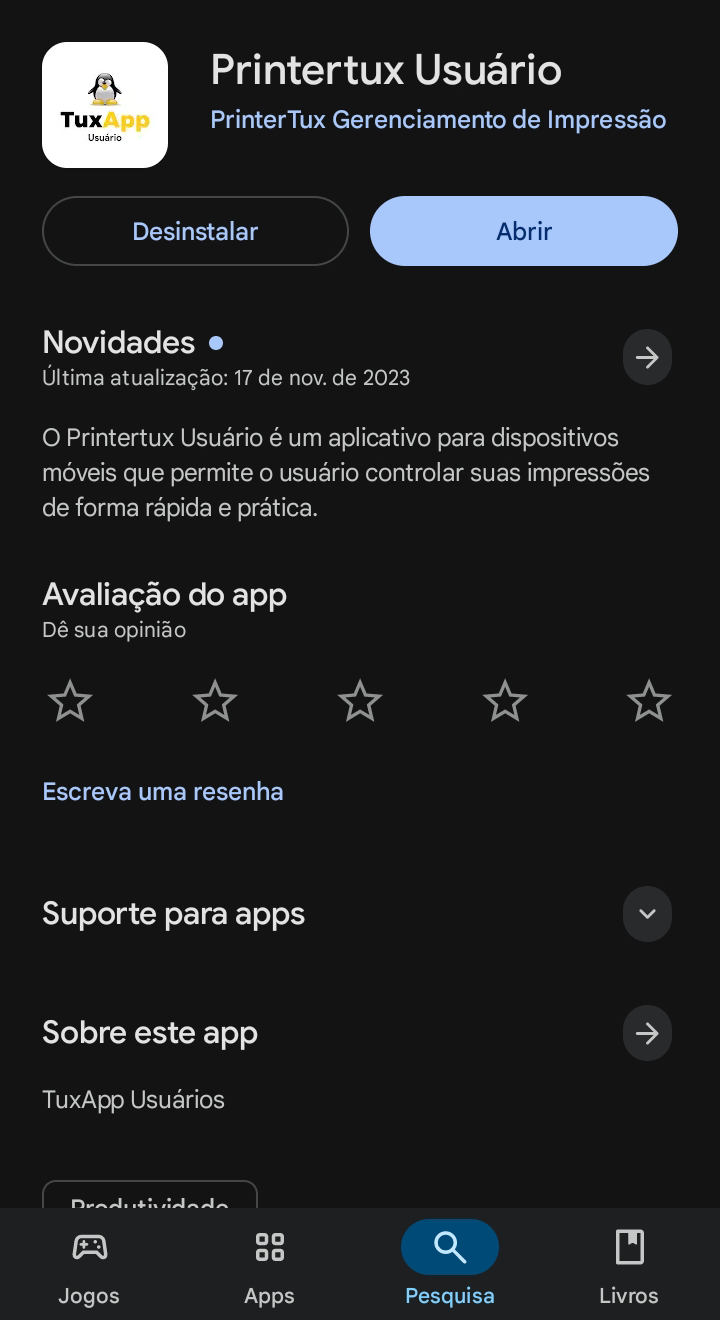
Acesse a Google Play Store e Baixe o aplicativo. Ou acesse diretamente atráves do link https://play.google.com/store/apps/details?id=com.he.solucoes.PrinterTuxCli&pli=1
-
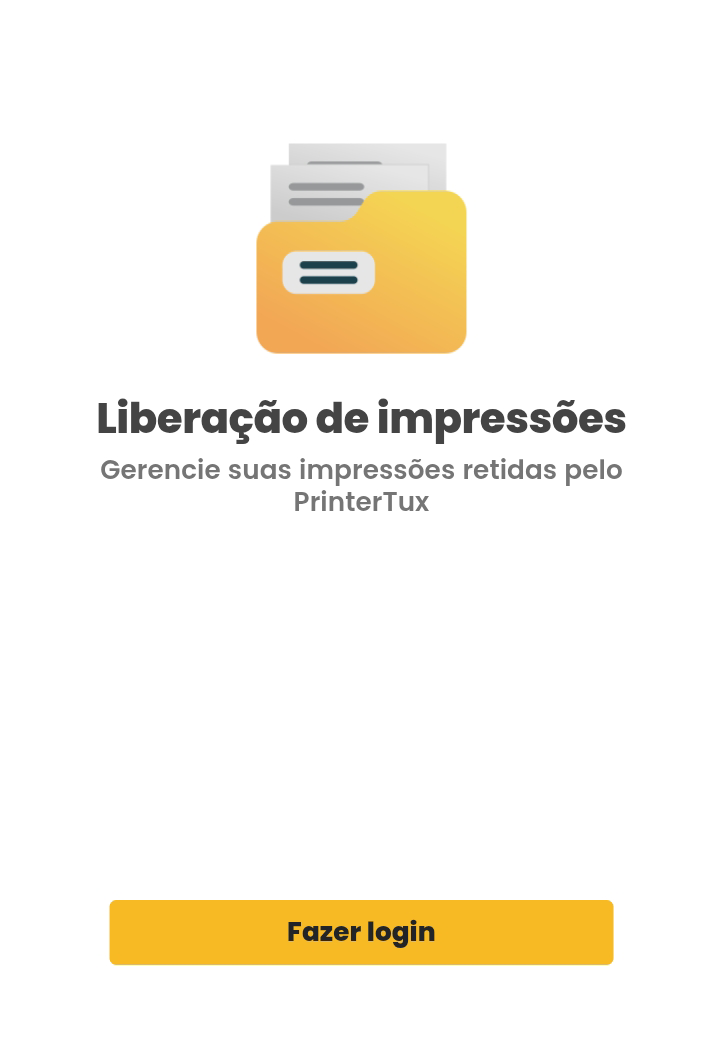
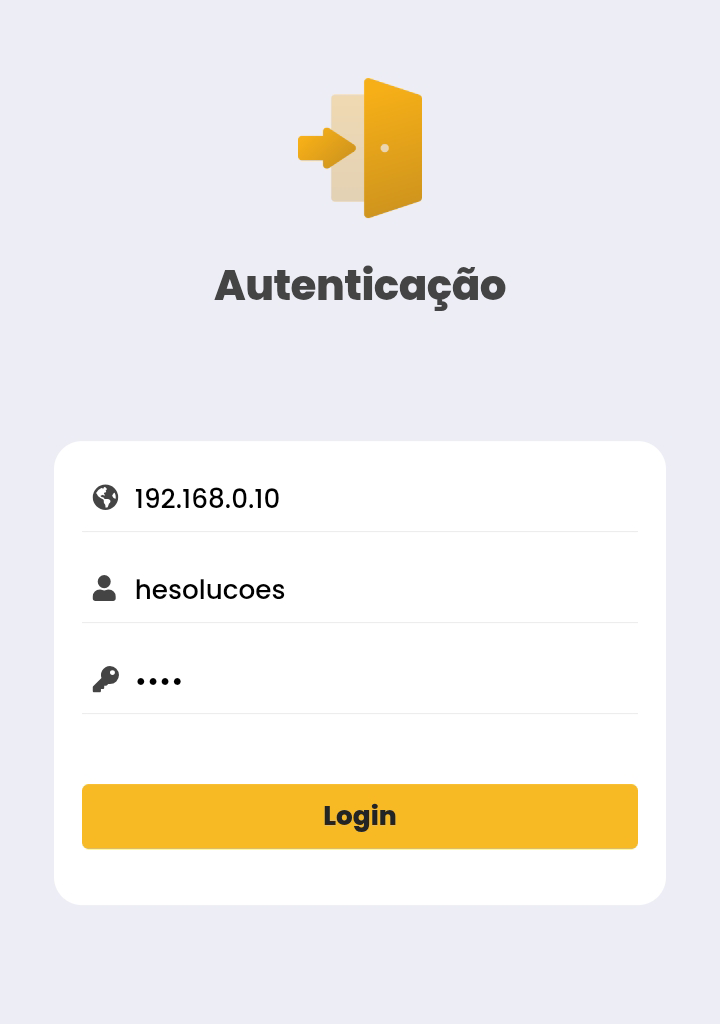
Com o aplicativo instalado acesse e clique em fazer login
-
Coloque o IP do servidor e as credencias do usuário
-
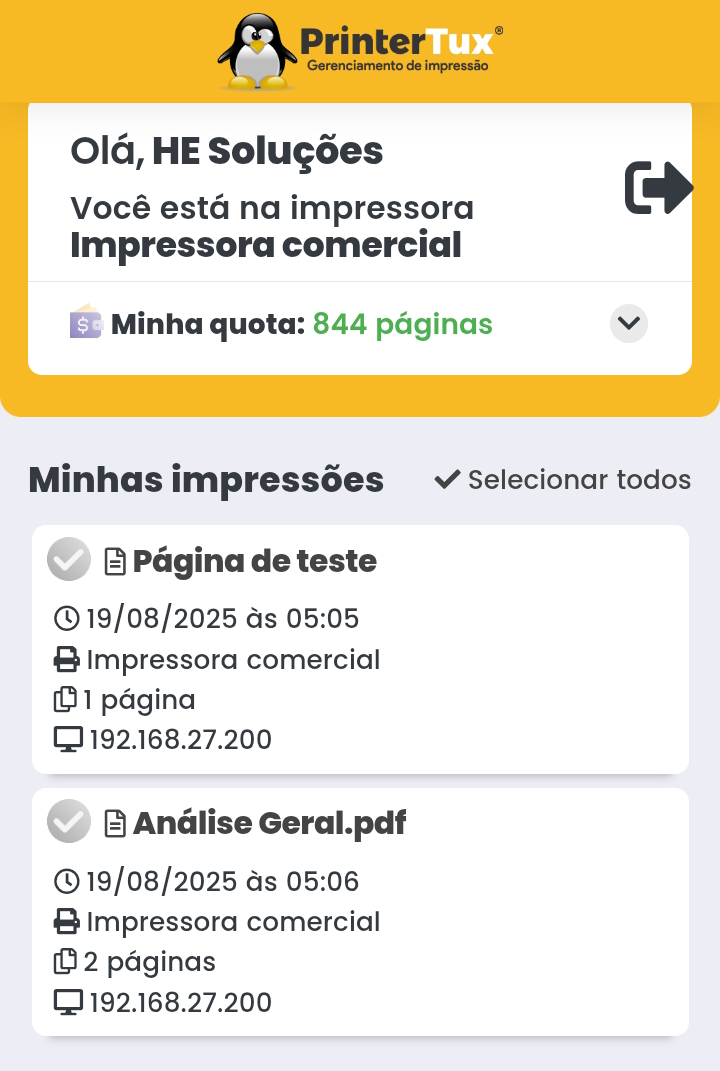
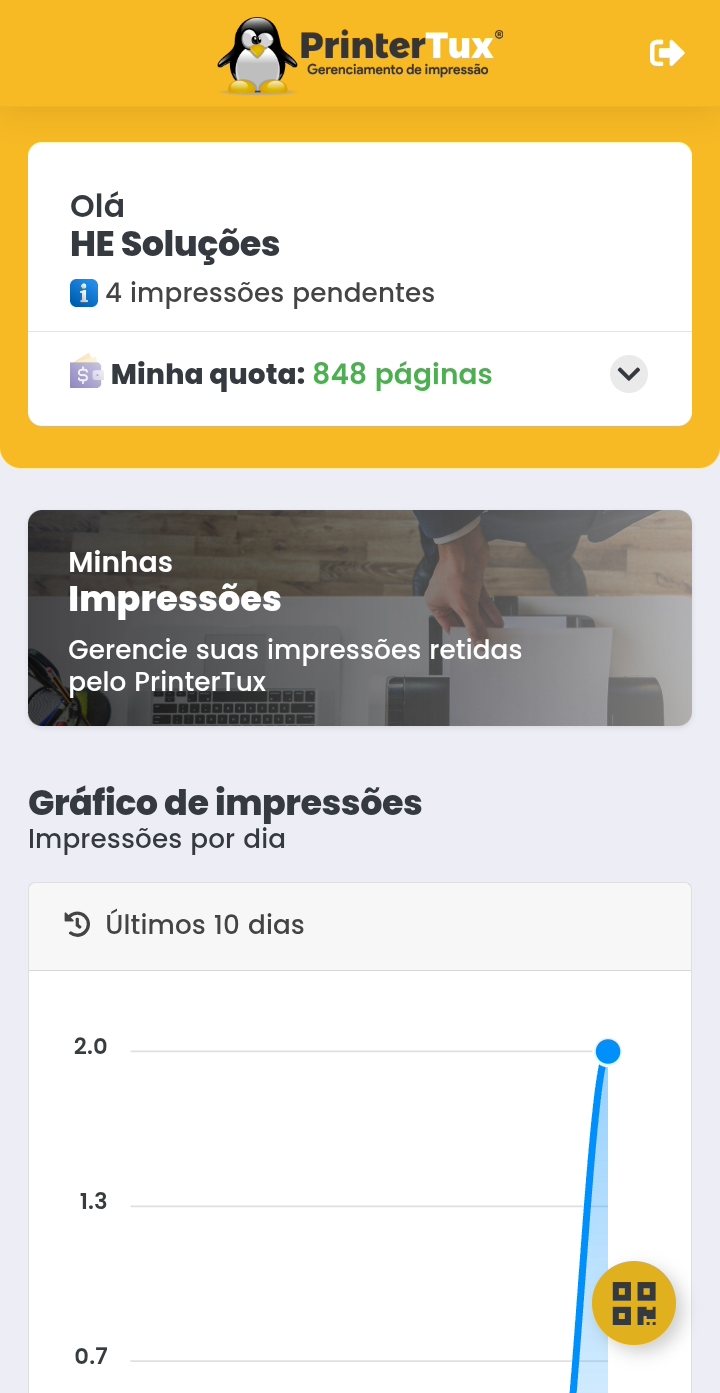
Ao acessar o aplicativo é possível visualizar informações como impressões pendente, cota e gráfico de impressões
-
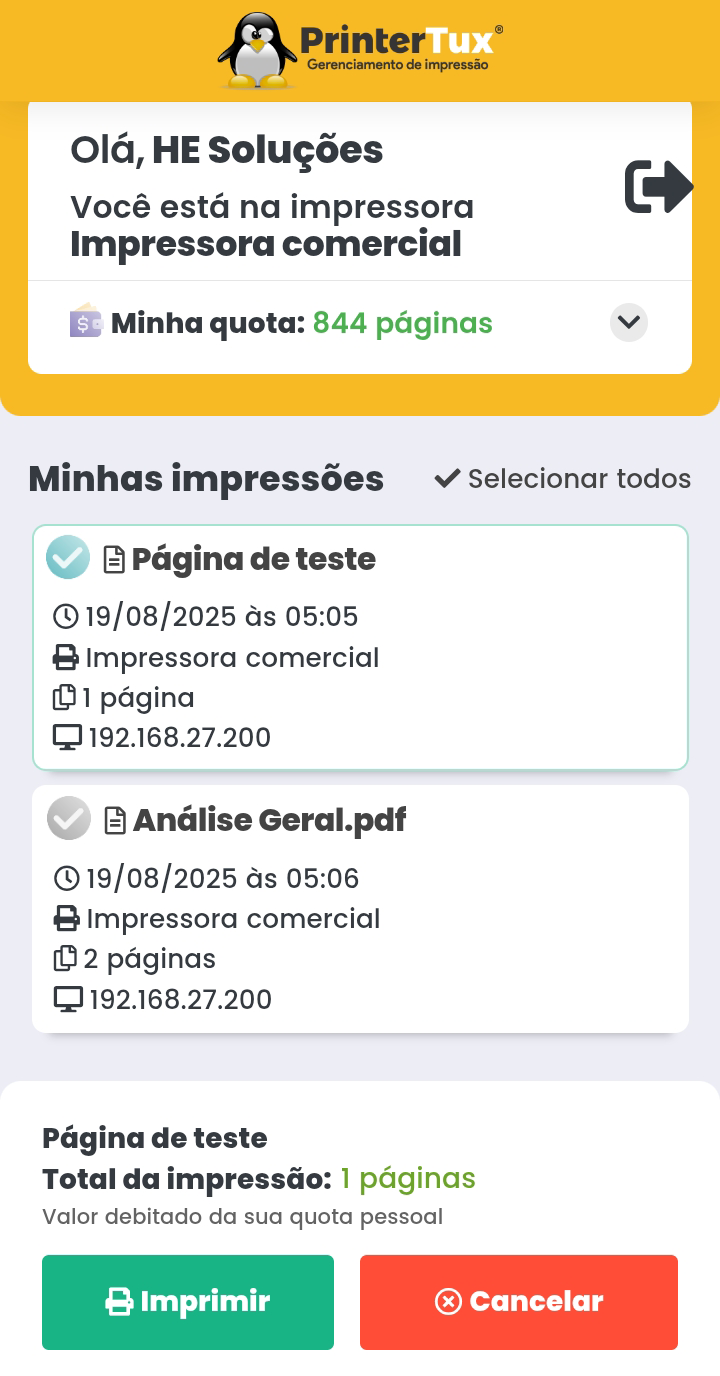
Para liberar uma impressão acesse
Minhas impressõese clique emimprimir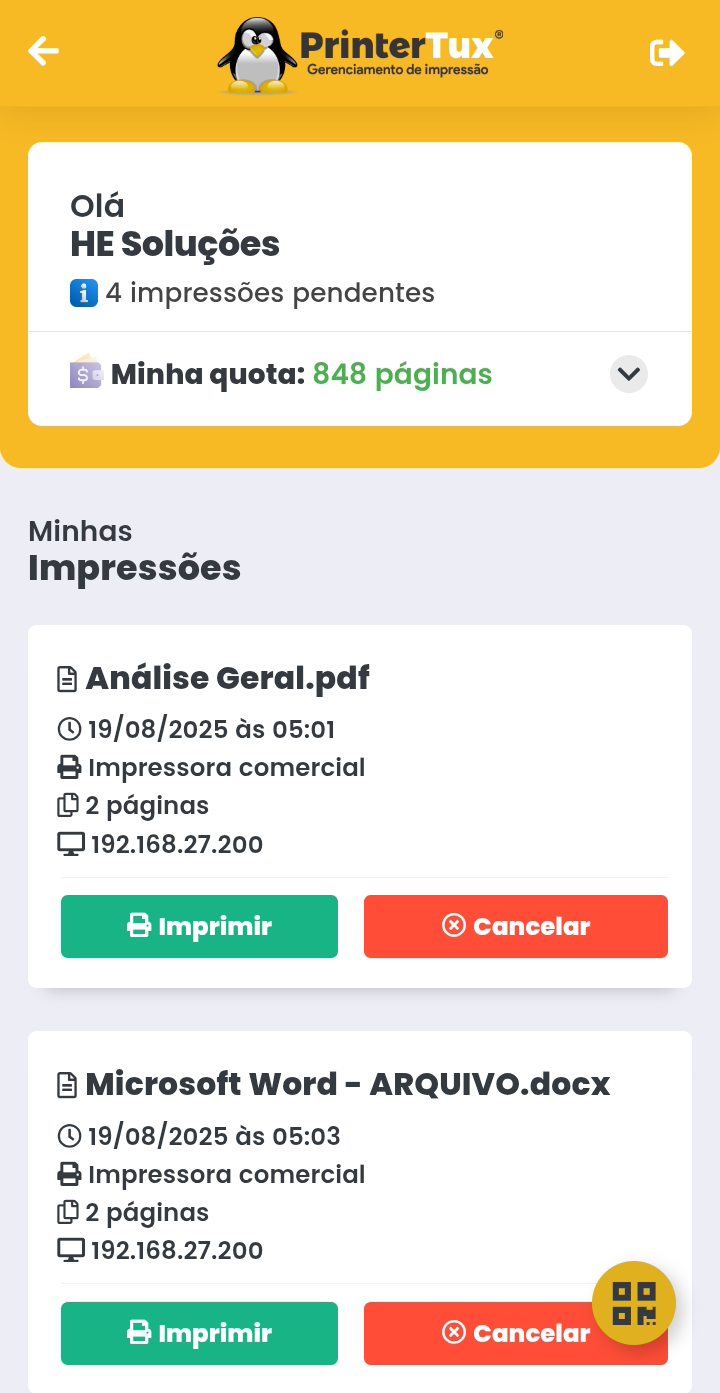
-
Clique em
Confirmar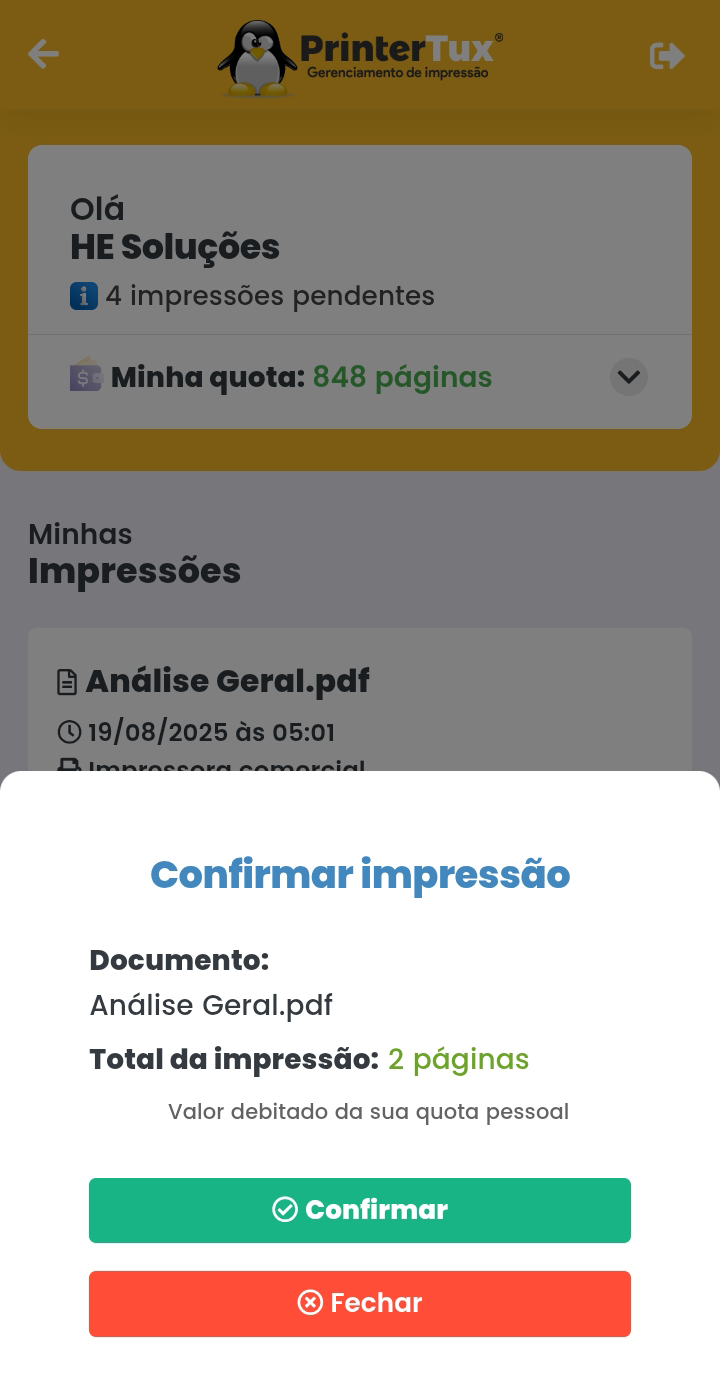
-
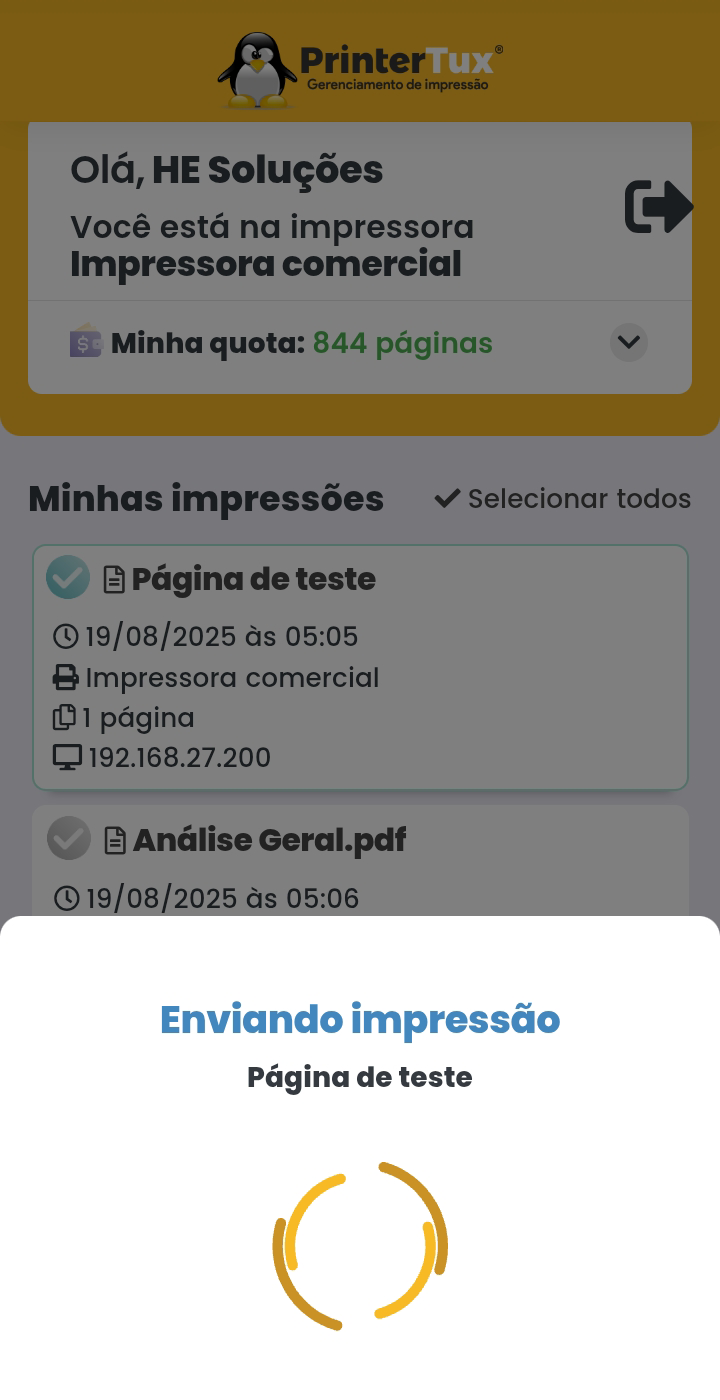
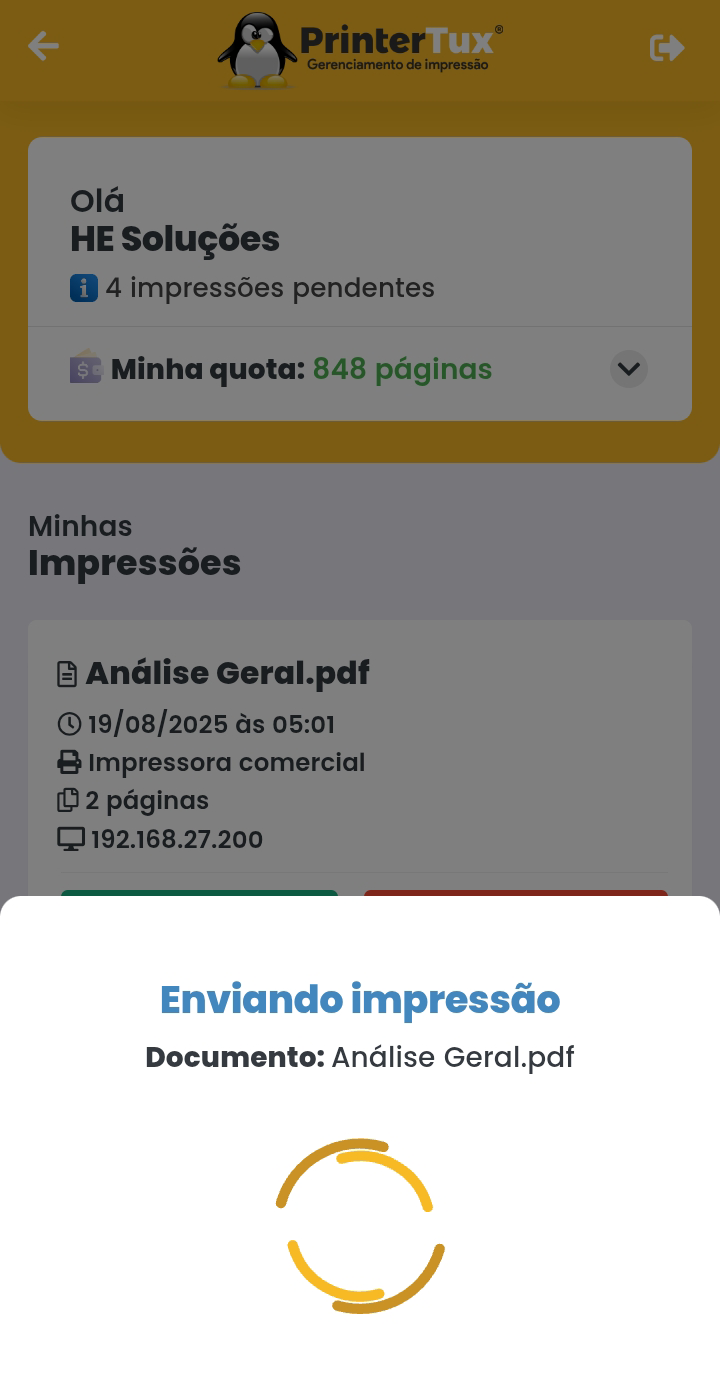
Aguarde o envio da impressão pelo aplicativo
-
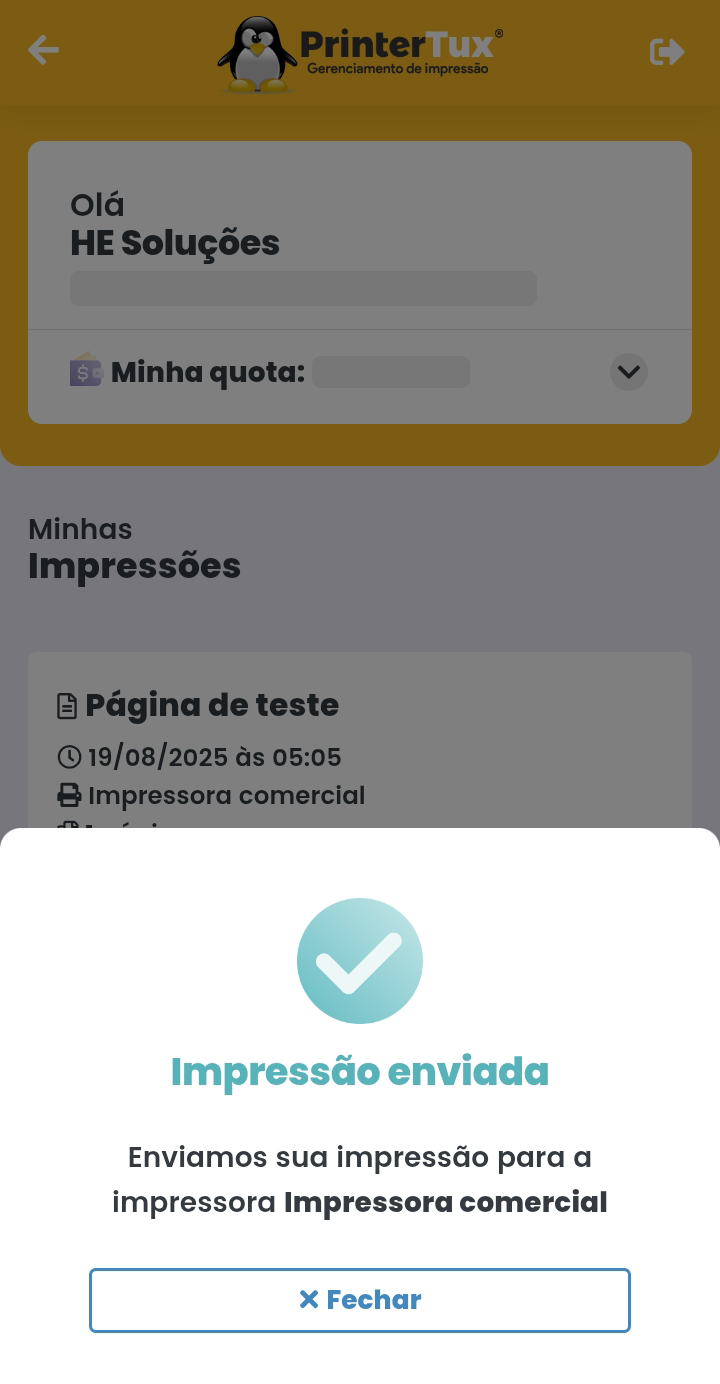
Impressão enviada com sucesso
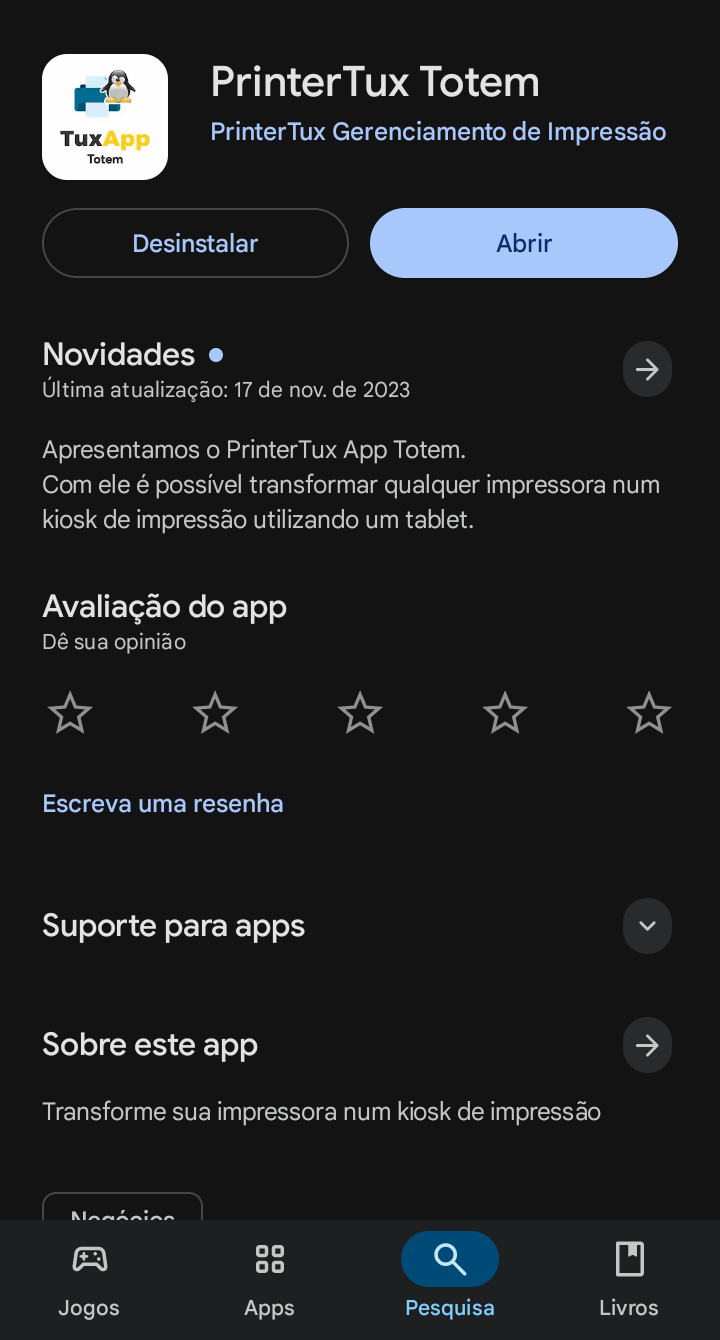
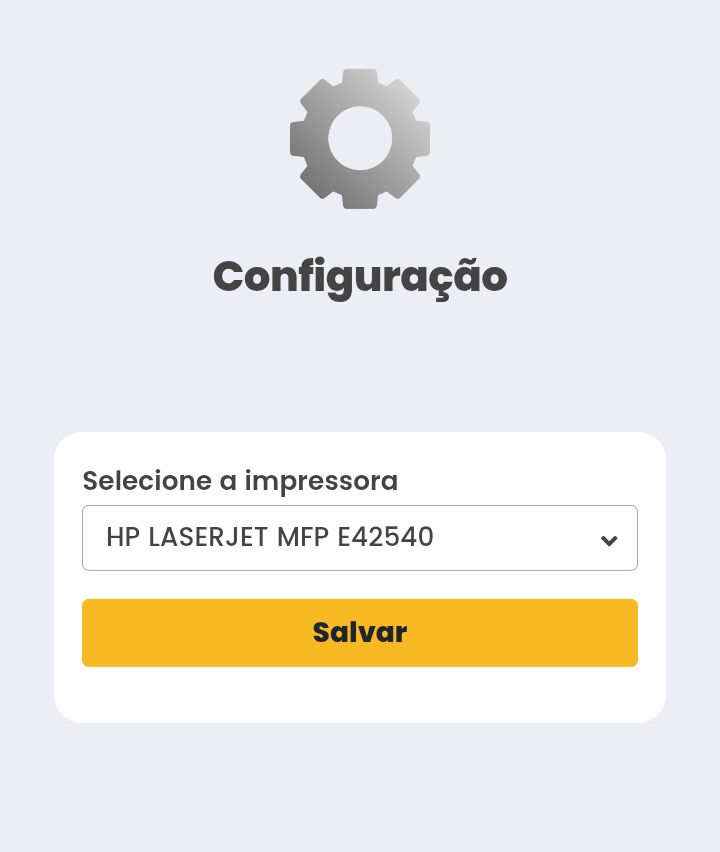
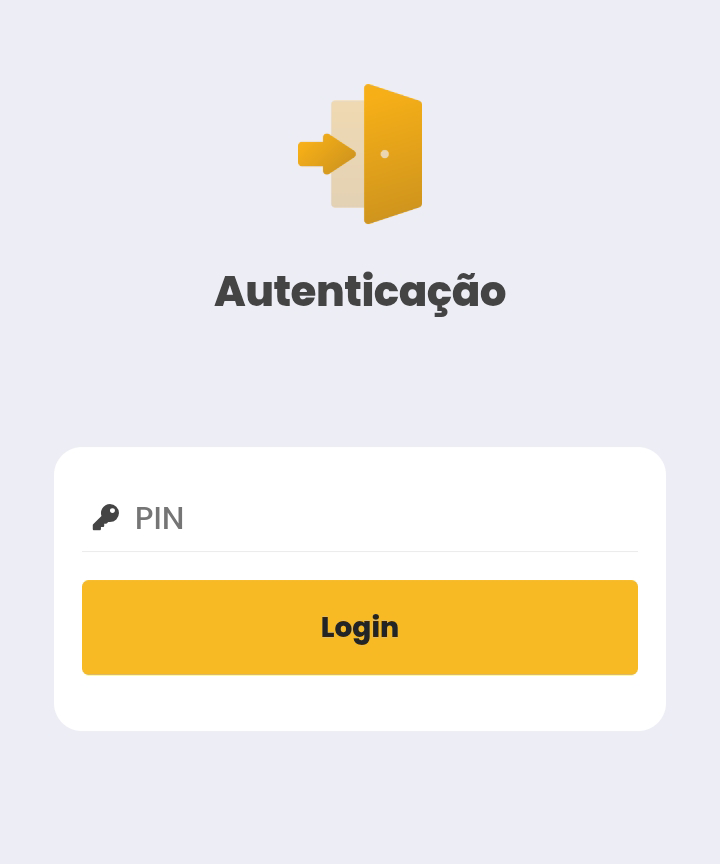
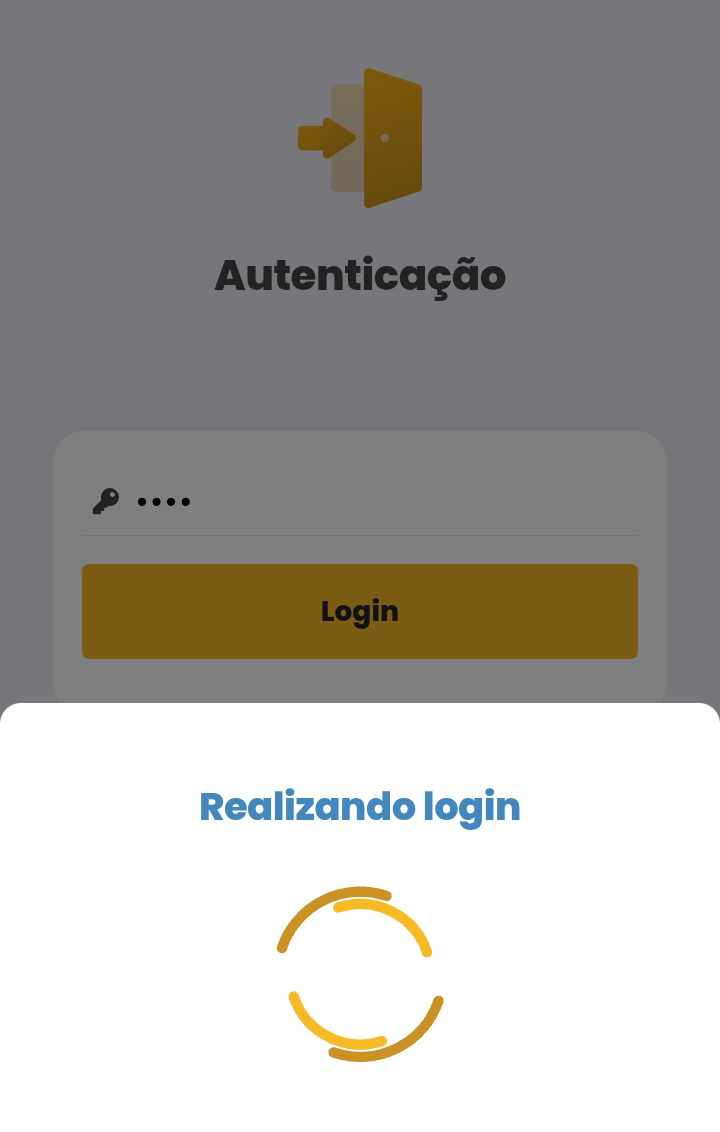
3 - PrinterTux Totem
-
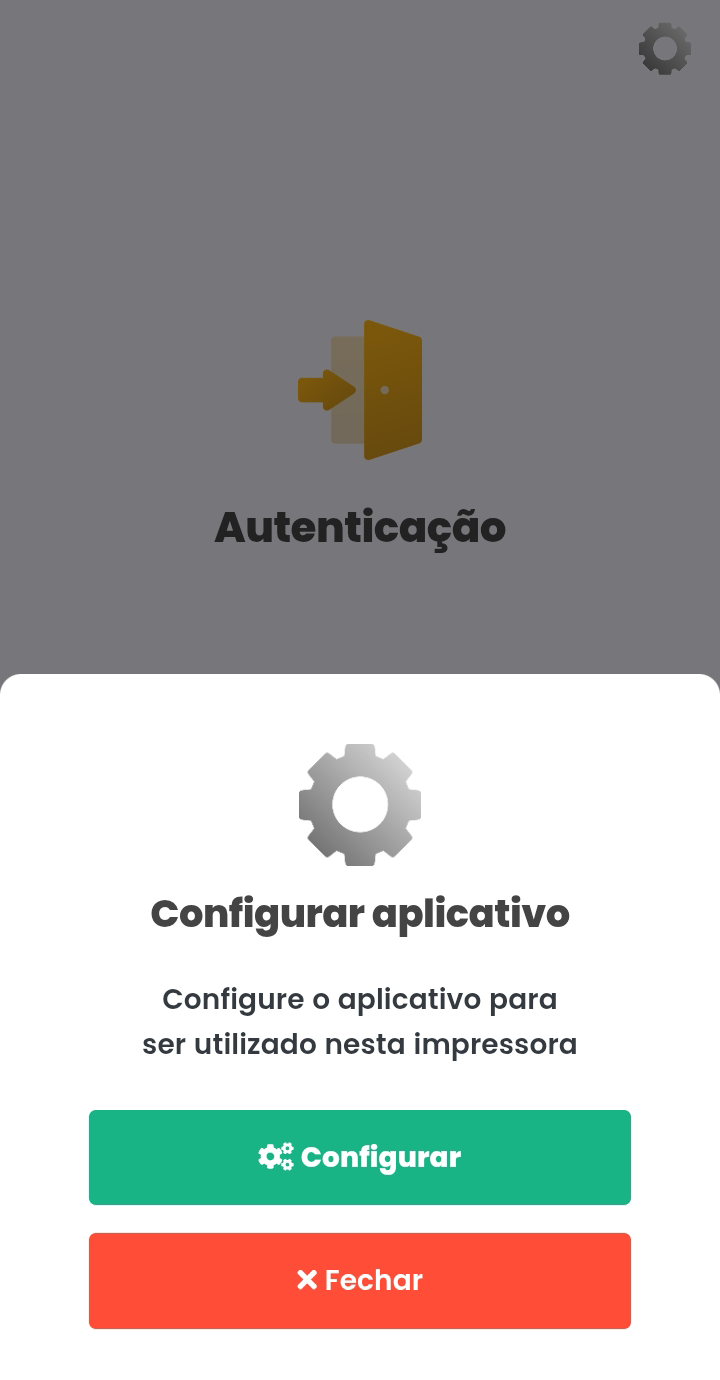
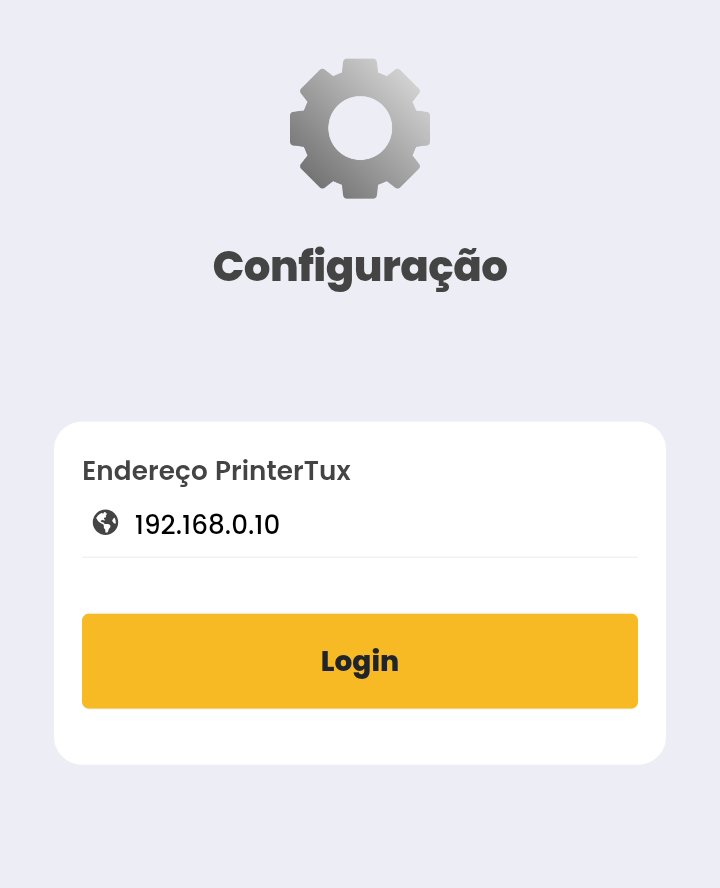
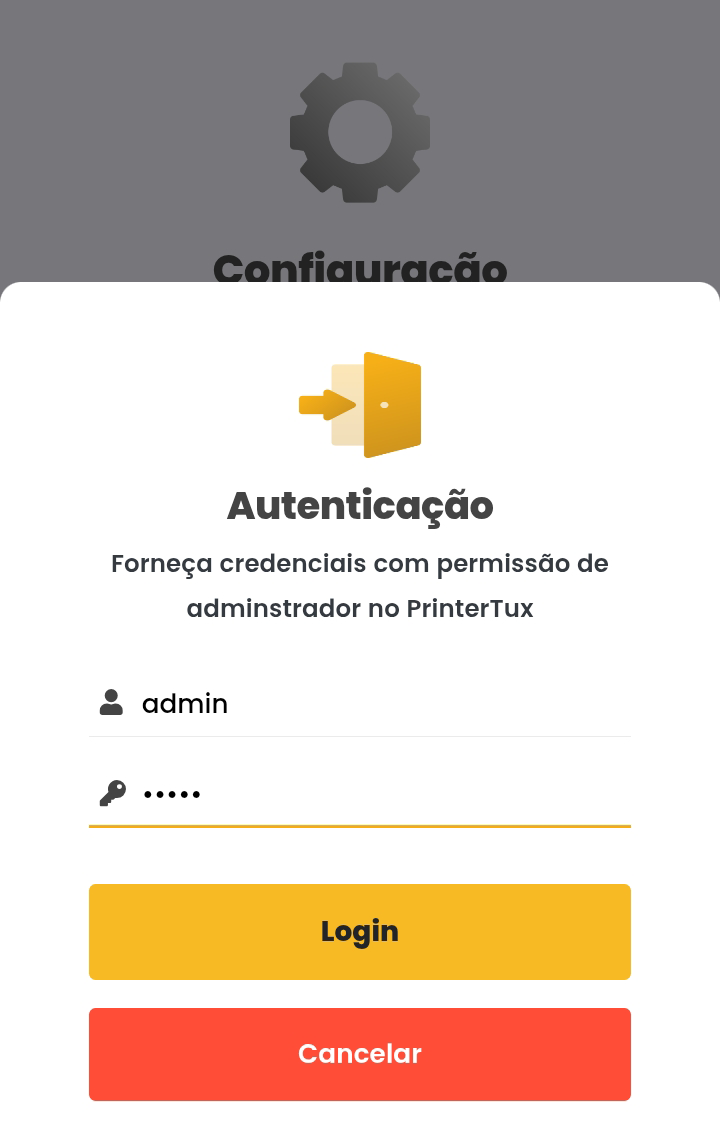
Acesse a Google Play Store e baixe o aplicativo. Ou acesse diretamente atráves do link https://play.google.com/store/apps/details?id=com.he.solucoes.PrinterTuxToten