Ativação
Guia de ativação e configuração pelo assistente para software ControlPrint
Neste artigo veremos o passo-a-passo da ativação e configuração pelo assistente do sistema.
1 - Iniciando o assistente
1
Assistente
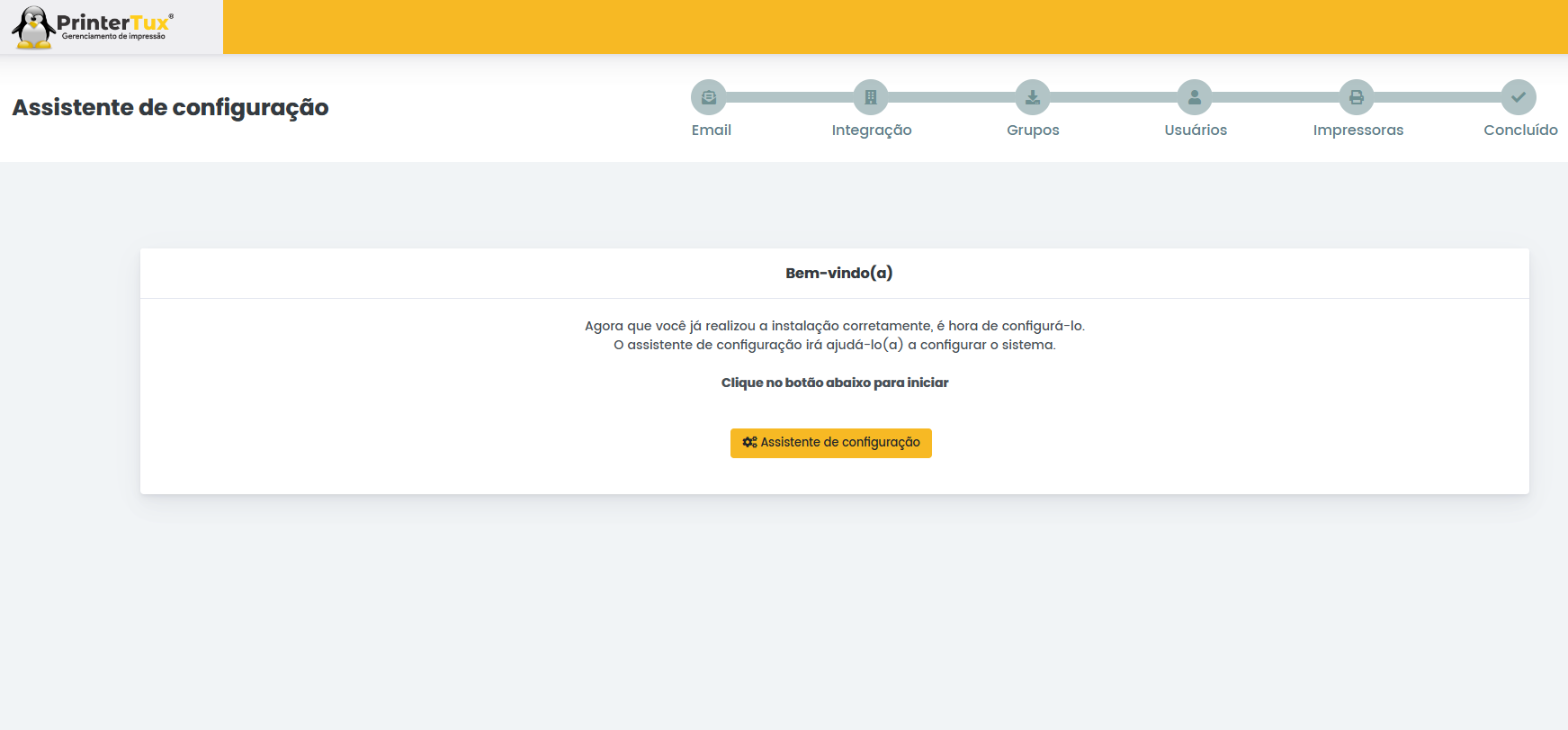
- O assistente irá verificar as conexões. Clique no botão
Continuar. - Na tela seguinte, clique no botão
Assistente de configuração.
2
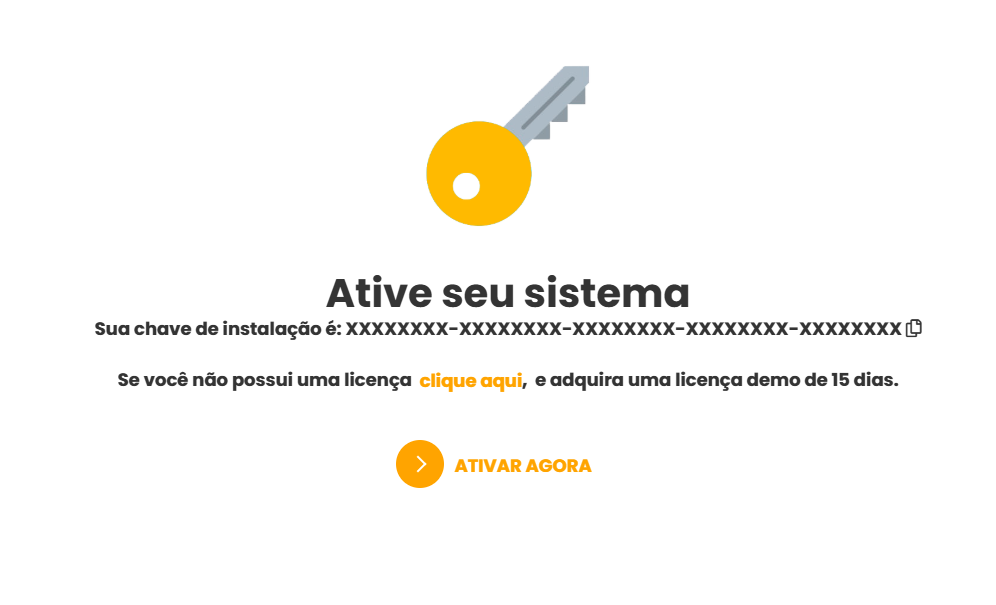
Tela de ativação
- Avançando a configuração, será gerada a chave da instalação:
2 - Gerando chave trial do ControlPrint
- Se já possuir contrato, licença ou arquivo de ativação, ignore este passo.
1
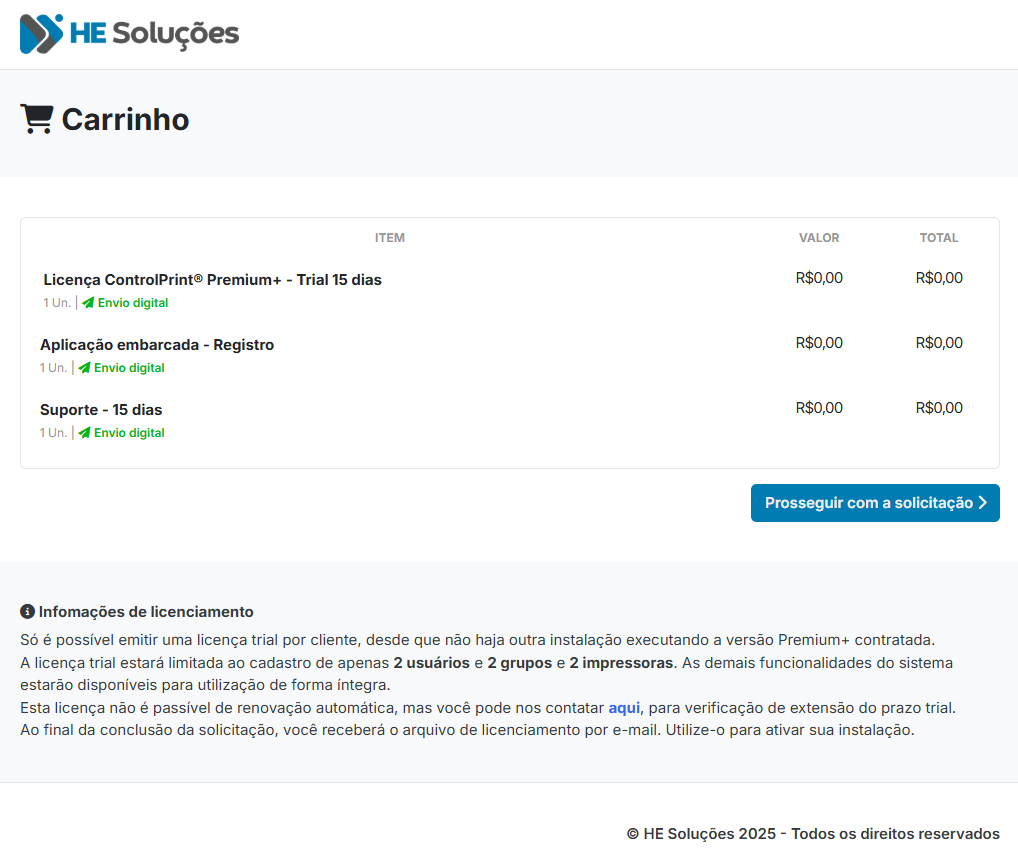
Carrinho do trial
- Na tela de ativação clique no
clique aqui. - Você será direcionado para o link: https://www.hesolucoes.com.br/trial/
- Clique em
Prosseguir com a solicitaçãopara iniciar a solicitação.
2
Solicitação
- Clique em
Iniciar a solicitaçãoe preencha todas as informações solicitadas para o cadastro.
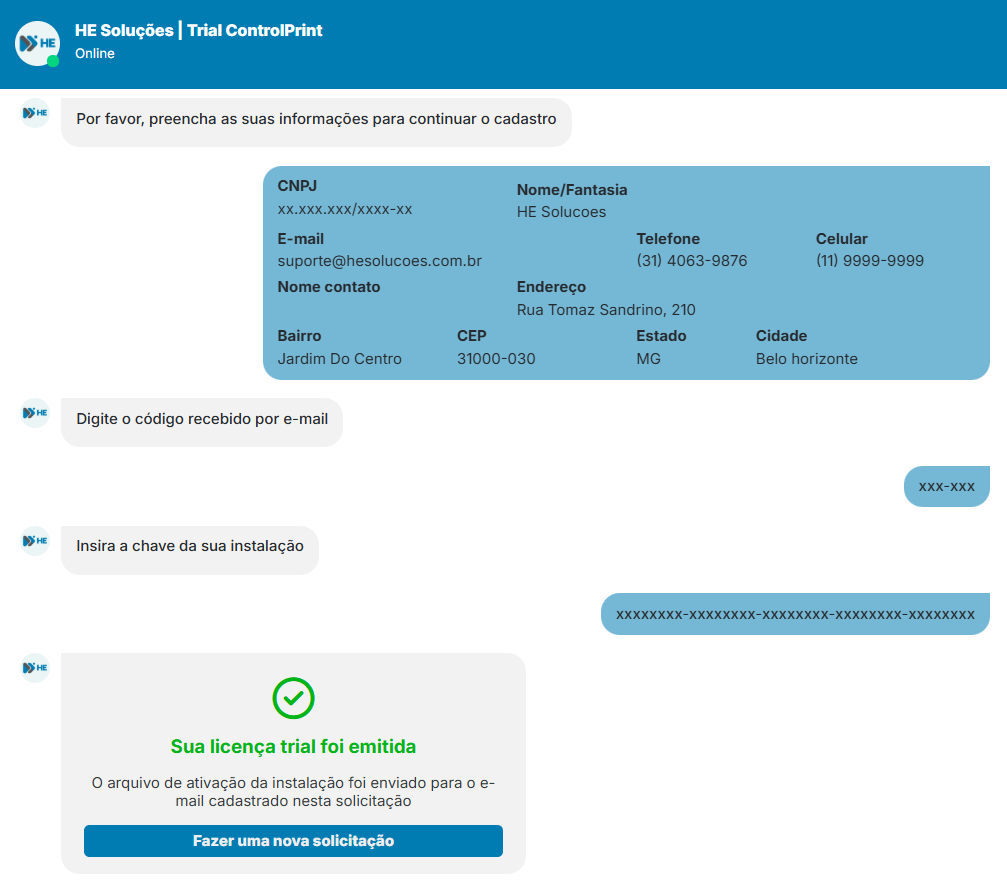
- Utilize a chave recebida no e-mail para ativar o ControlPrint
3 - Ativando o sistema
- Baixe o arquivo de licença enviado no e-mail, novamente na tela do ControlPrint, clique no botão
ATIVAR AGORA, e selecione o arquivo baixado para ativar a licença. Após a ativação o sistema será direcionado para tela do assistente de configuração.
Atenção:
O IP reservado ao ControlPrint deve ter acesso liberado à internet conforme descrito item Firewall
4 - Finalizando o assistente
1
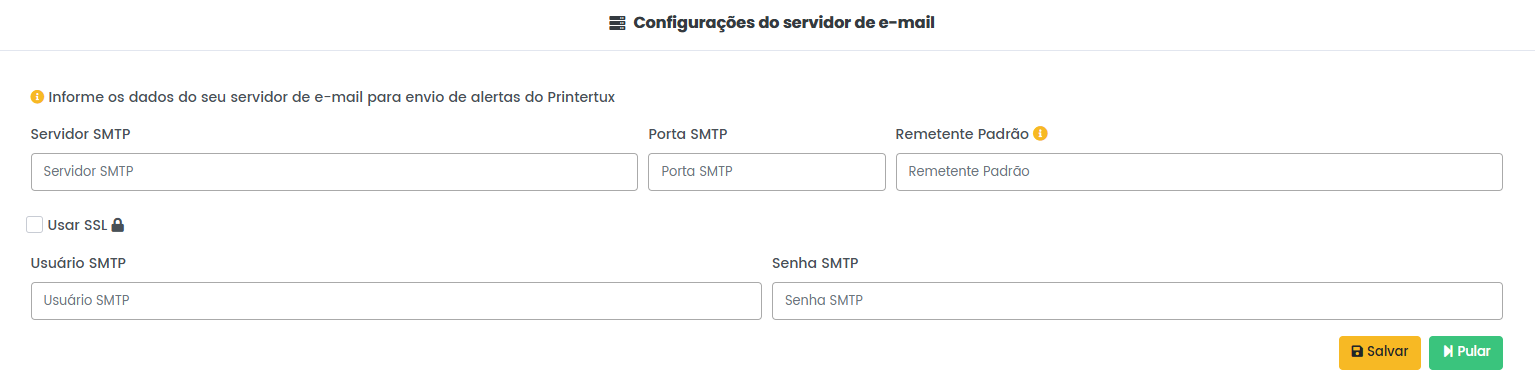
Configuração de e-mail
Insira as informações do deu provedor de e-mail. Essa configuração será utilizada para o envio de relatórios e alertas.
2
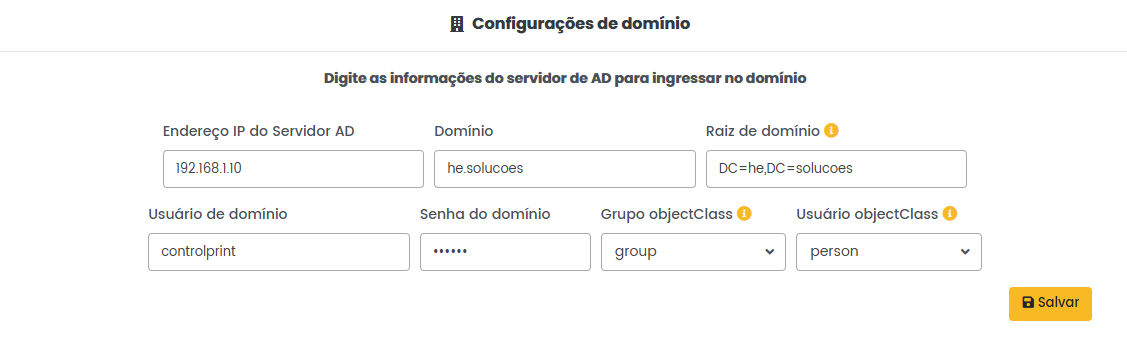
Configuração de domínio
Na tela de configuração selecione a opção Active Directory. Preencha as informações solicitadas e clique em Salvar. Também pode ser uilizado para conexão com LDAP.
3
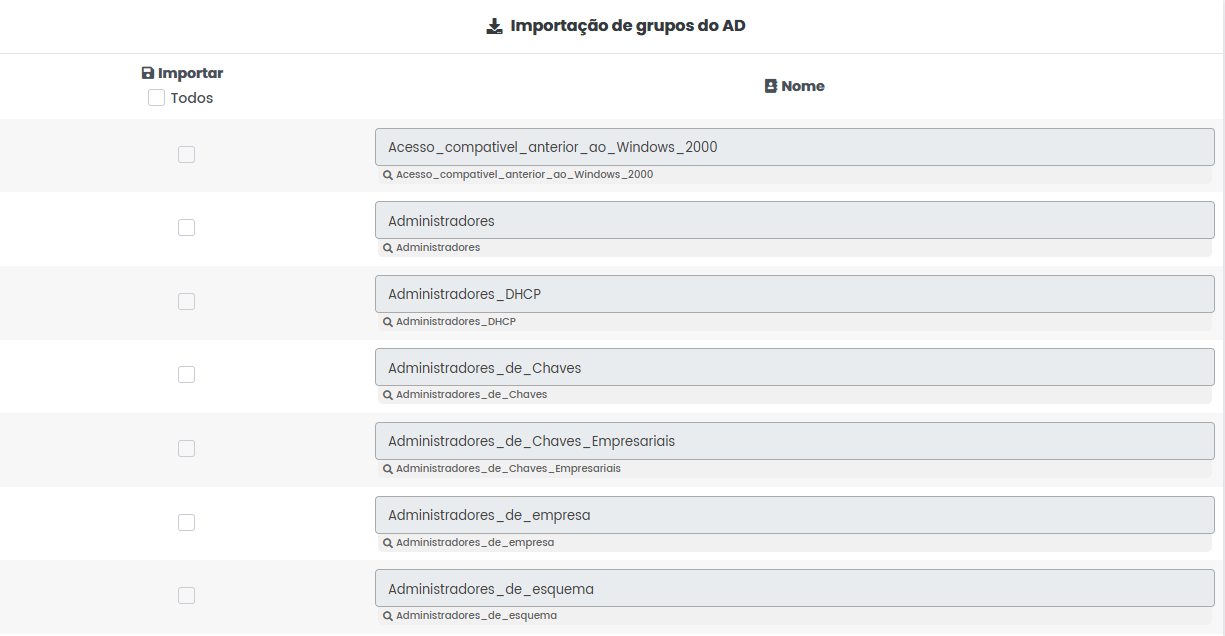
Busca de grupos
- Feita a integração com o Active Directory, o assistente buscará os grupos do AD, para importação. Selecione os grupos desejados, e se necessário, altere os nomes. Feito isso, clique em
Importar.
4
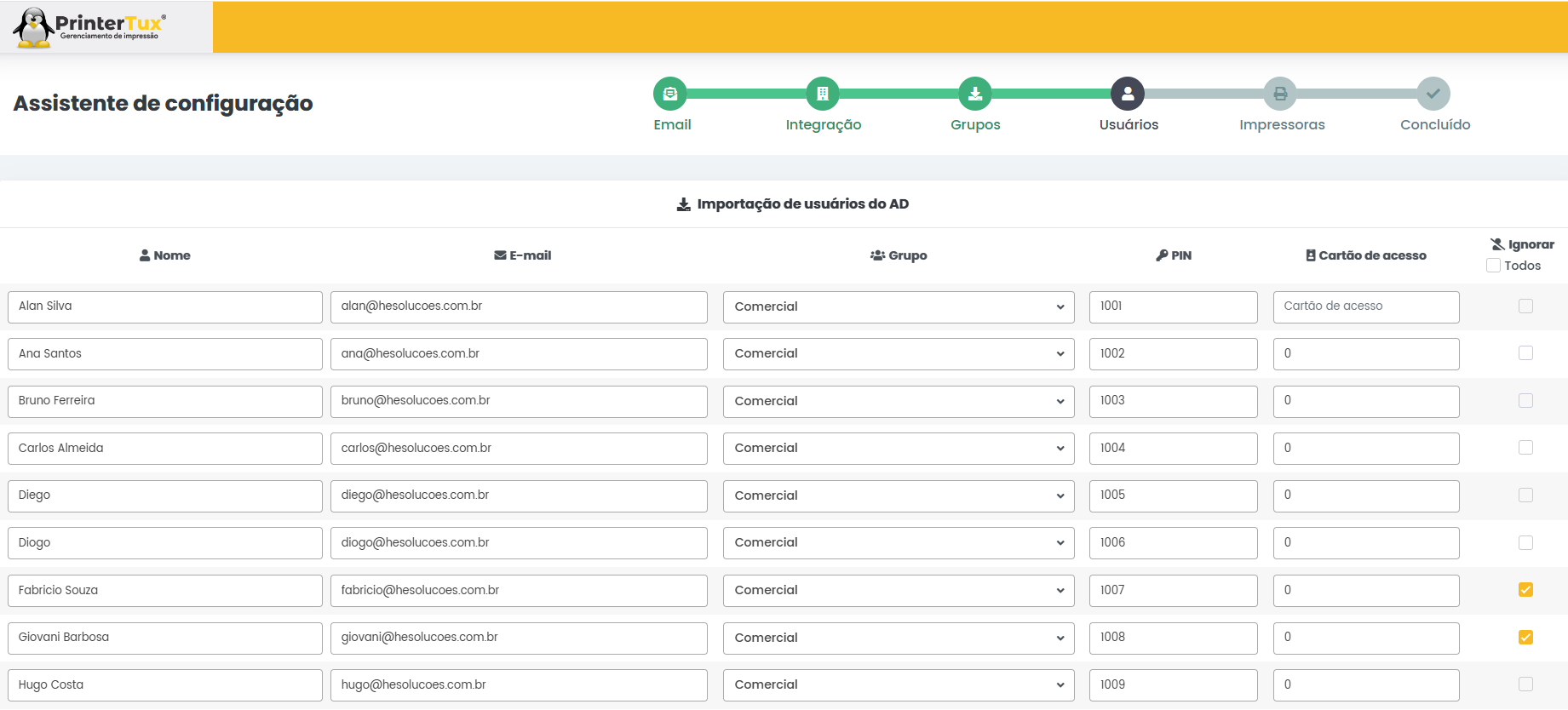
Busca de usuários
- Selecione na coluna
Ignorarcaso NÂO queira importar algum usuário.
5
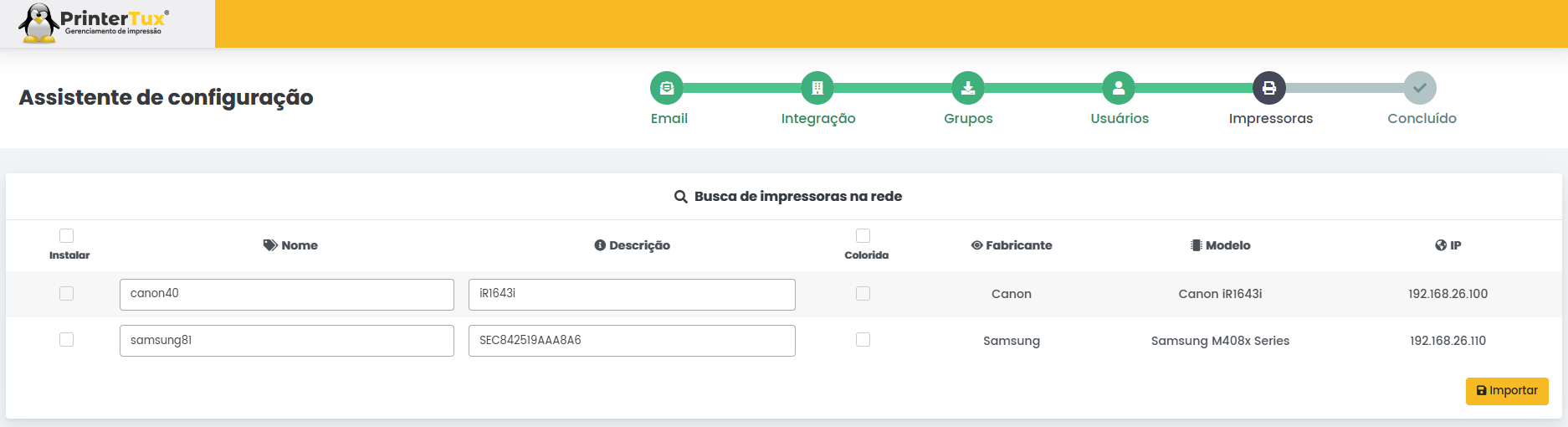
Busca de impressoras
- O assistente irá buscar pelas impressoras em rede, e listará os resultados para importação.
Atenção:
Serão exibidos os resultados encontrados na mesma rede do servidor.
6
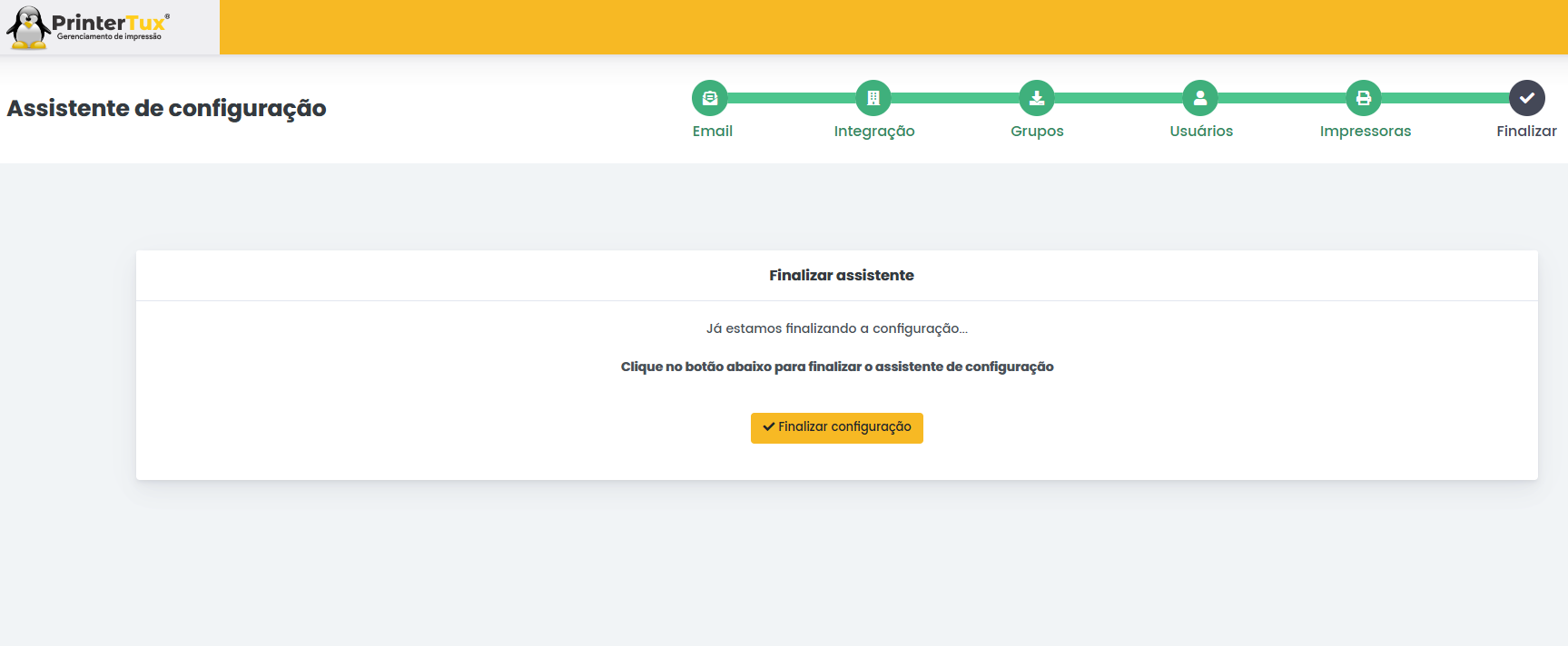
Finalizar assistente
- No final das configurações, clique no botão
Finalizar assistente, para carregar o sistema.
7
Acesso ao sistema
- E será direcionado para tela de login.
       Usuário: admin
       Senha: admin