Manual de Instalação no Windows
Guia de instalação de impressora no Windows
Procedimento abaixo instala as impressoras em estações de trabalho Windows usando o protocolo de impressão LPD/LPR. Este material se aplica a todas as versões do Windows.
1 - Instalar impressora na rede
- Abra o menu
Impressoras e scannersno Windows e clique emadicionar uma impressora ou scanner. Após terminar a busca clique na opçãoA impressora que quero não aparece na lista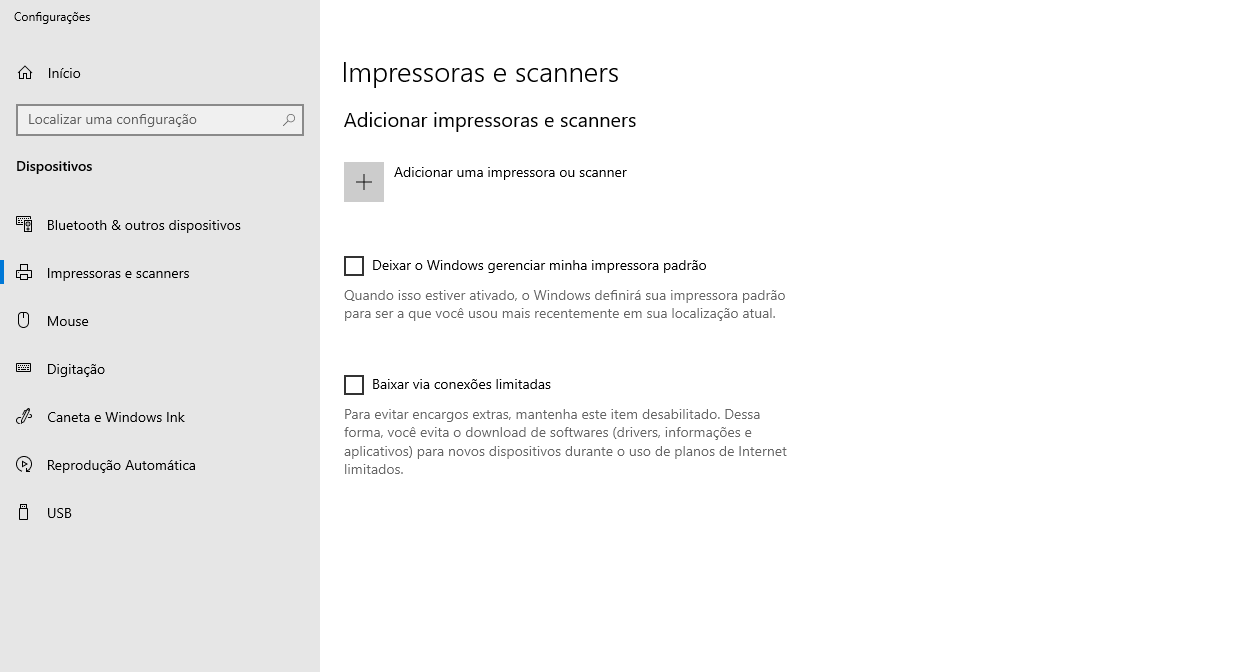
- Selecione a opção
Adicionar uma impressora usando um endereço TCP/IP ou nome de host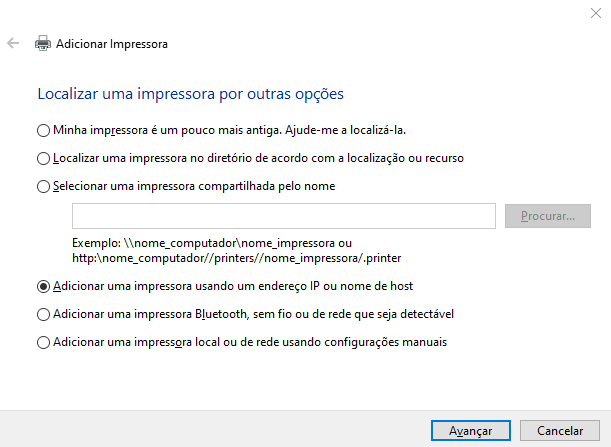
-
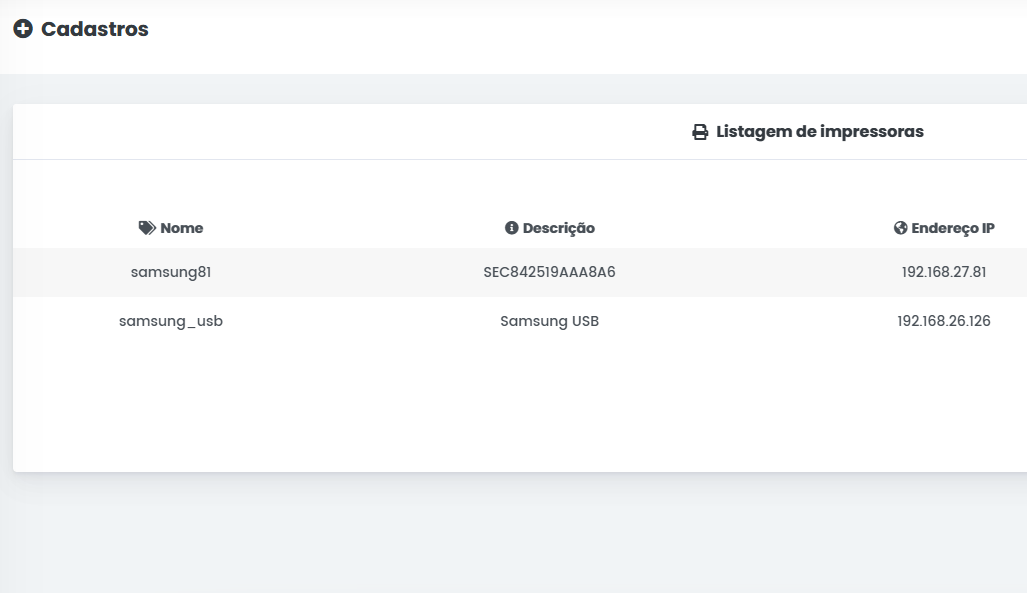
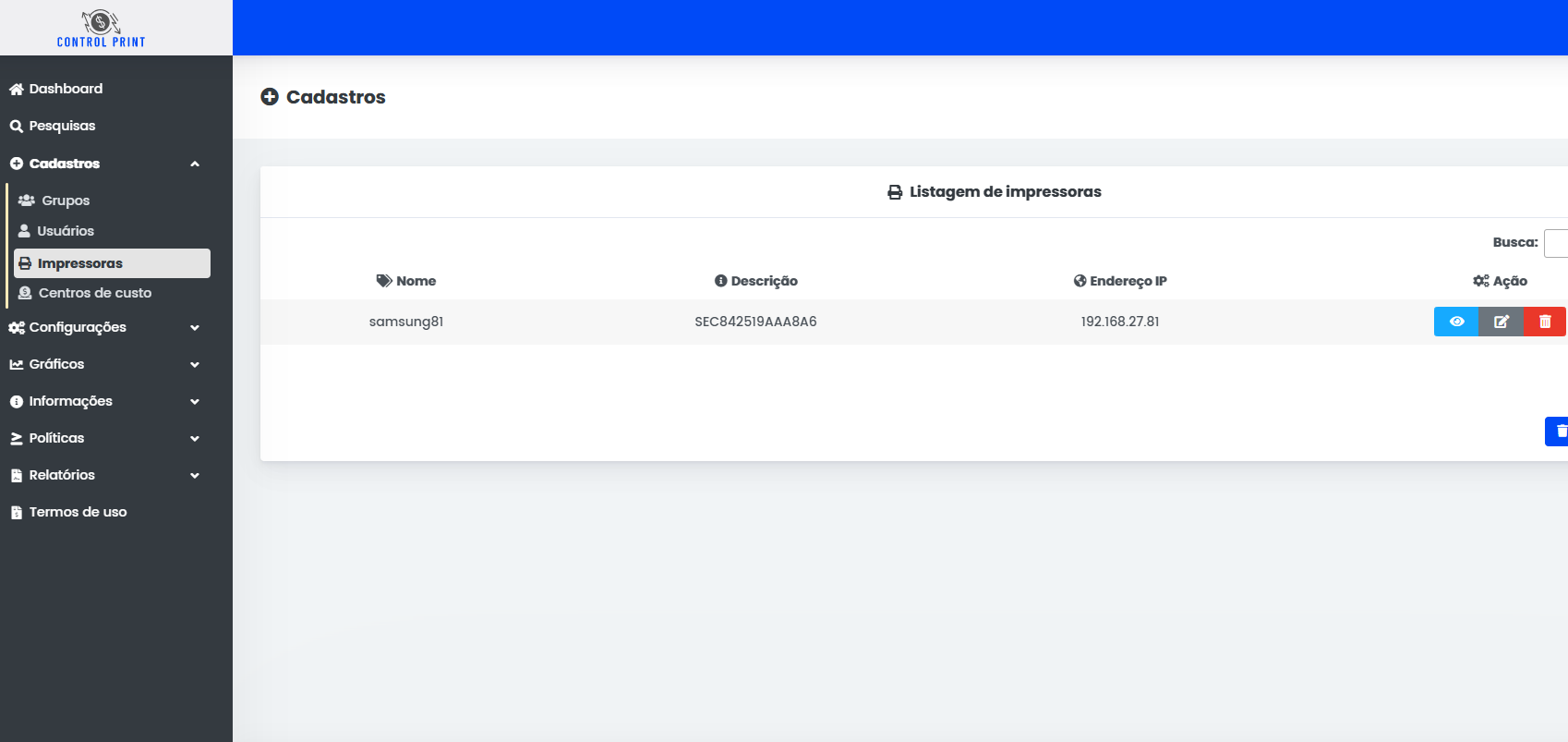
No ControlPrint navegue pelo menu Cadastros >> Impressoras >> Listagem para verificar o nome da impressora que deseja configurar.
-
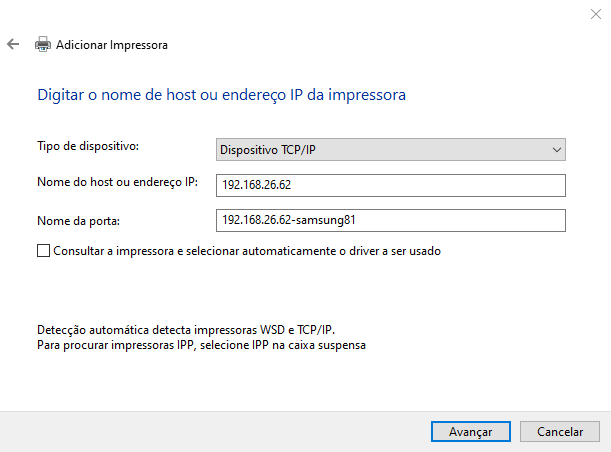
Em
Tipo de dispositivoescolha comodispositivo TCP/IP. -
Em
Nome do host ou endereço de IPinsisra o endereço de IP do ControlPrint. -
Em
Nome da portainsisra o endereço de IP do ControlPrint, seguido de traço (-) mais o nome da fila de impressão. -
Desmarque a consulta de impressora e seleção automática de driver.
Atenção:
O padrão utilizado em Nome da porta é obrigatorio para o funcionando do Agent Pop-up
- Selecione a opção
Personalizadoe clique emConfigurações.

- Na aba
Protocolomarque o checkboxLPR. - Na aba
Configuração LPRcole o nome da impressora copiado no ControlPrint no campoNome da Fila. - Marque a opção
Contagem de bytes LPR Habilitadae clique em OK

- Selecione o driver para o modelo da sua impressora.
Atenção:
Para a recuperação de documentos funcionar corretamente no ControlPrint, é necessário um drive do tipo PCL ou PostScript universal.

- Digite o nome da impressora que será visto pelo usuário. Uma sugestão é utilizar o mesmo nome cadastrado no ControlPrint.

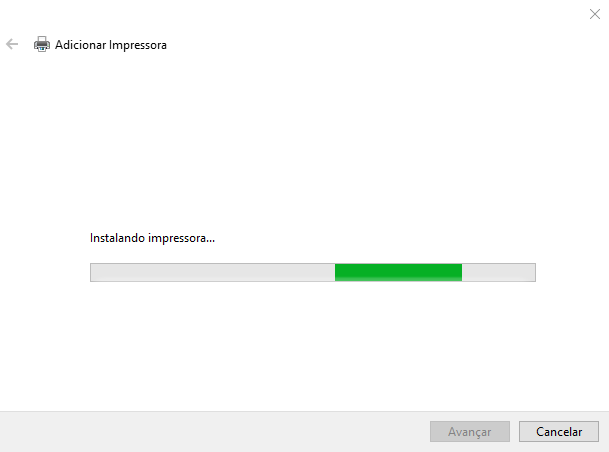
- Aguarde a instalação do driver.
- Não é preciso compartilhar a impressora.

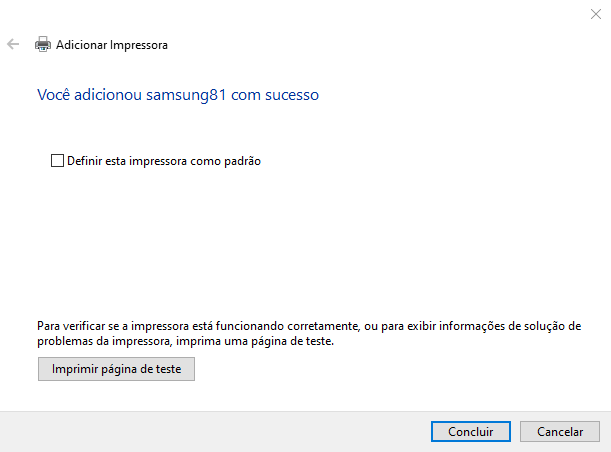
- Imprimima uma página de teste para validar a configuração.
-
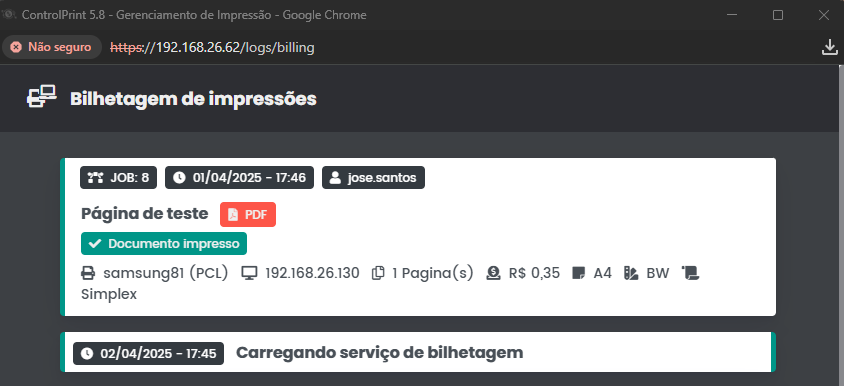
Acesse o log de bilhetagem para confirmar a impressão.
-
Pronto, a impressora está configurada e funcionando através do ControlPrint.
2 - Instalar impressora USB
- Procedimento para utilização de impressoras USB dentro do software ControlPrint
Instalar o Serviço LPD no Windows
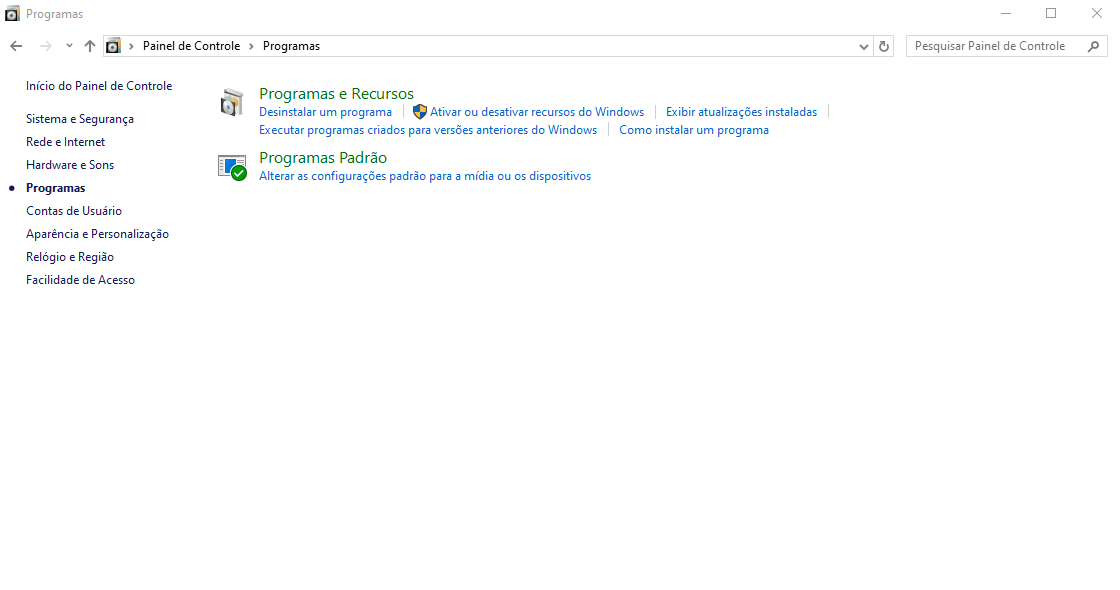
- Acesse
Painel de Controle >> Programas >> Ativar ou desativar recursos do Windows.
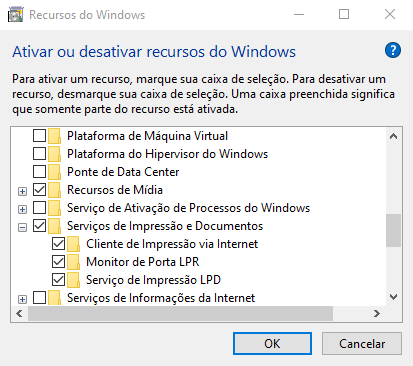
- Em
Serviços de Impressão e Documentosmarque as opçõesMonitor de Porta LPReServiço de impressão LPD.
Configurar o Serviço LPD
- Acesse
Painel de Controle >> Sistema e Segurança >> Ferramentas Administrativas >> Serviços.
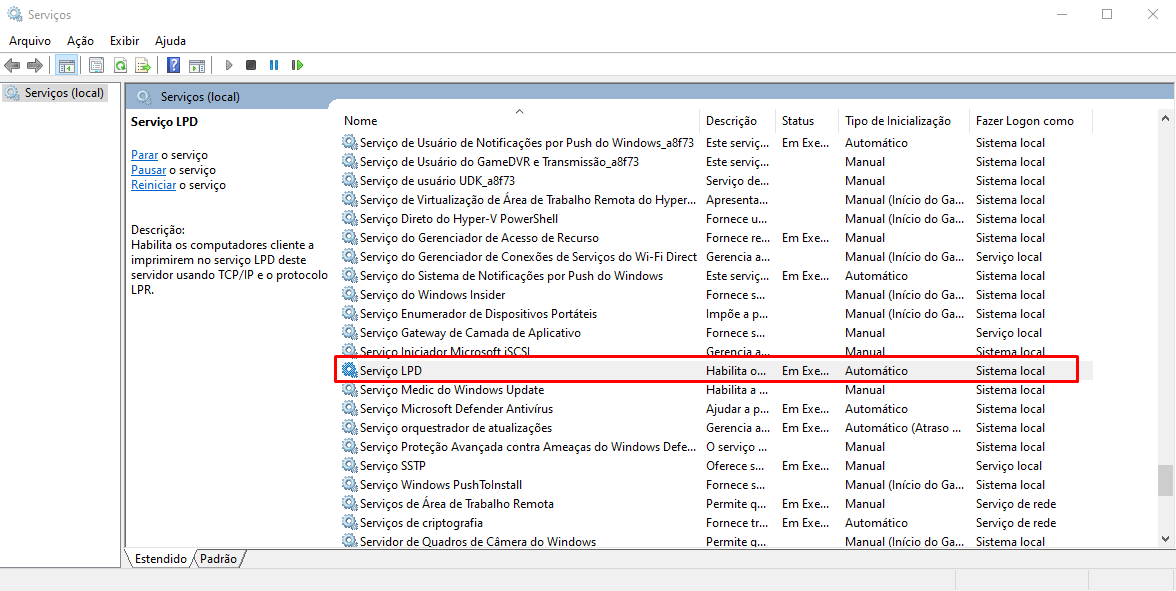
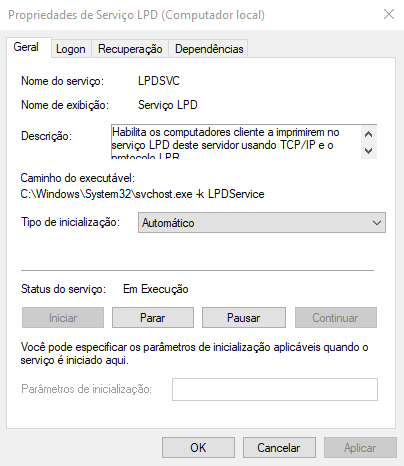
- Em
Serviço LPDmarque o tipo de inicialização como automático.
Bloquear usuários para imprimir na impressora local (enviar direto na USB)
- Acesse
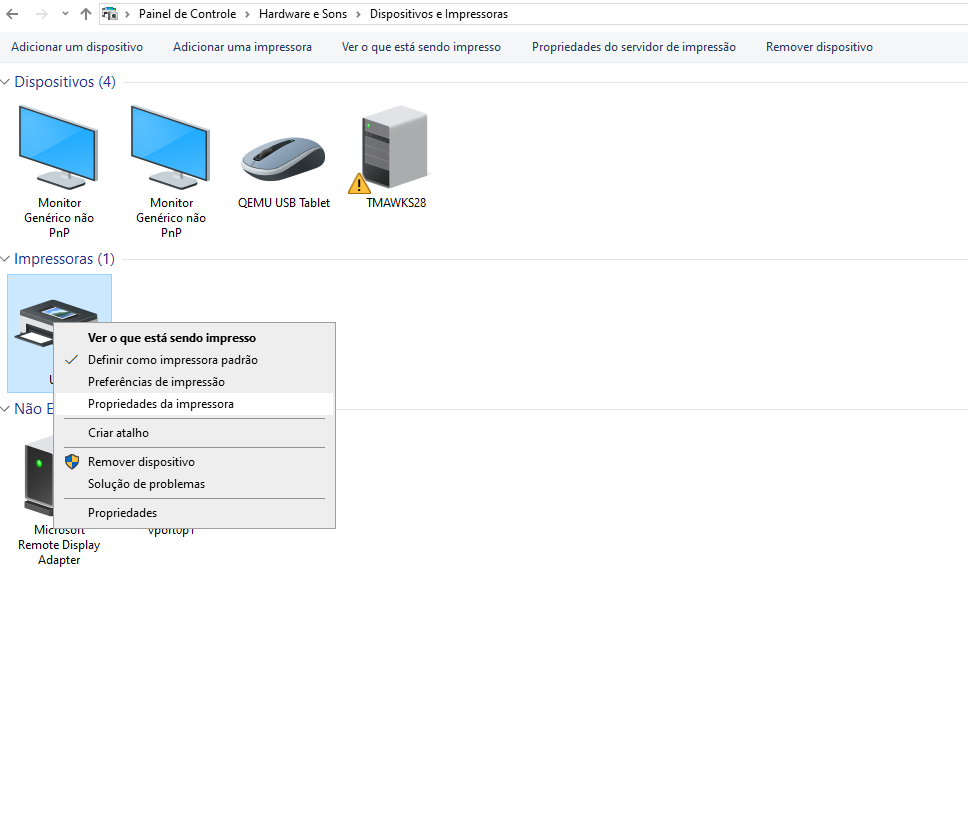
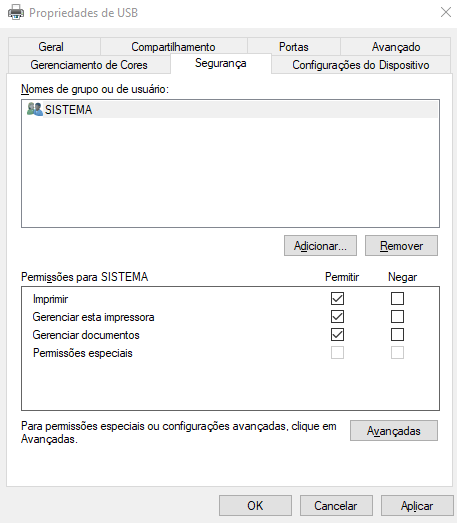
Painel de Controle >> Dispositivos e Impressorasselecione a impressora USB instalada no Windows. EmPropriedades da impressoraacesse a abaSegurança
- Adicione o usuário Sistema (System), concedendo todas as permissões para ele e remova os outros usuários. Dessa forma, nem mesmo o usuário da estação conseguirá imprimir na impressora local, somente pela fila fornecida pelo ControlPrint.
Liberar a porta 515/TCP no firewall do Windows
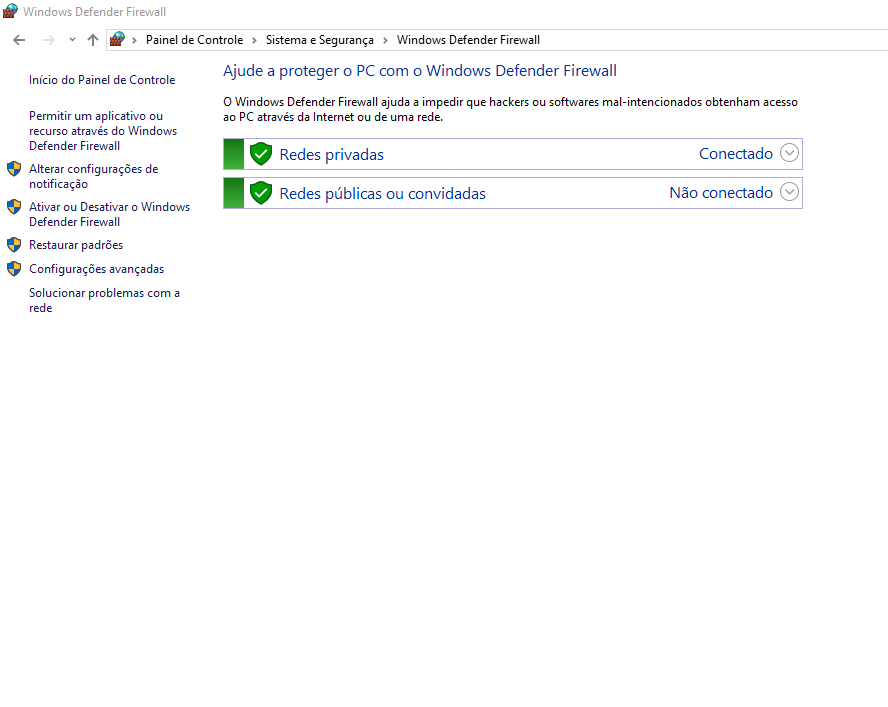
- Pode ser necessário liberar a porta 515/TCP no firewall do Windows. Para isso acesse
Painel de Controle >> Sistema e Segurança >> Windows Defender Firewall >> Configuração Avançada.
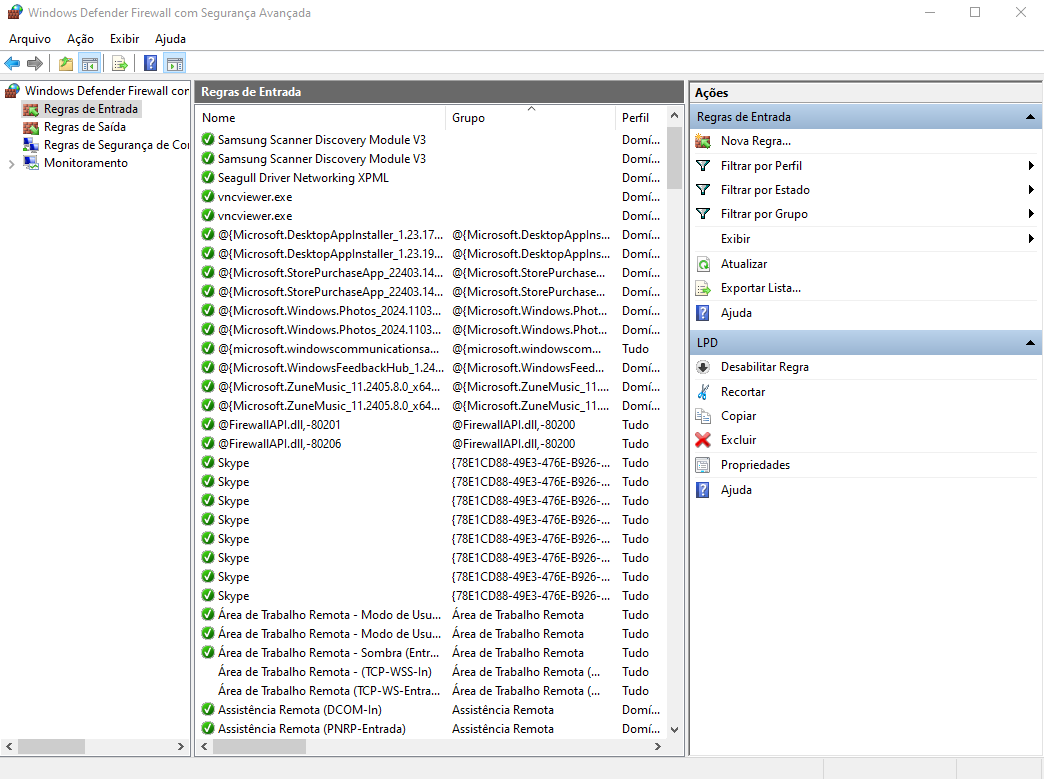
Regras de entrada >> Nova regra.
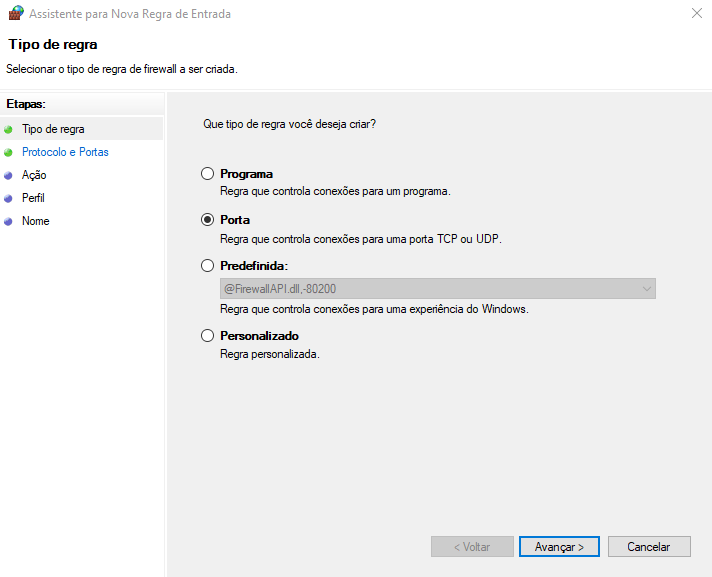
- Em
Tipo de regradefina comoPorta.
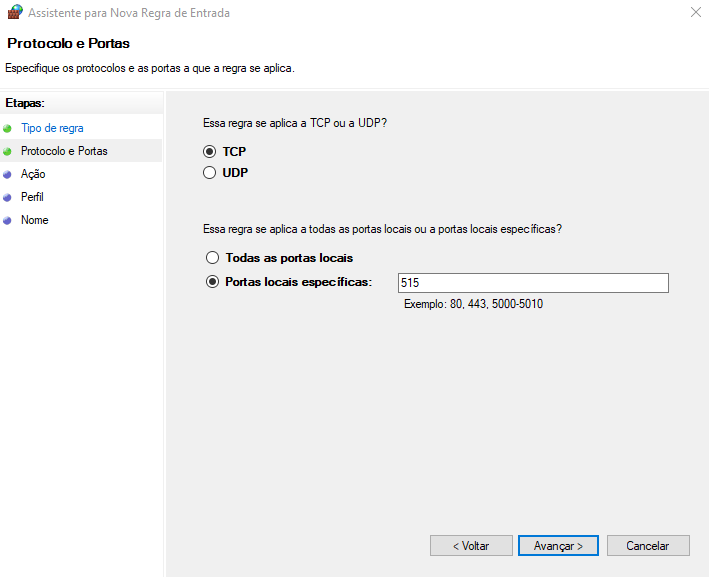
- Em
Protocolos e portasdefina comoTCPe porta515.
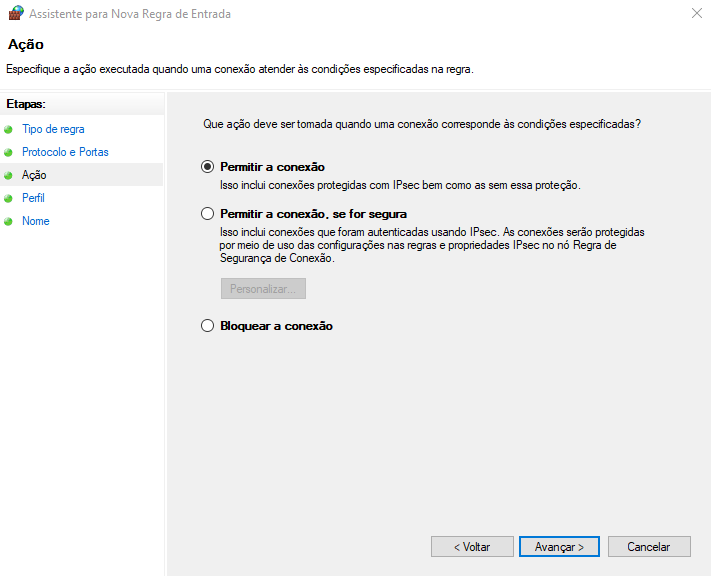
- Em
AçãodefinaPermitir Conexão.
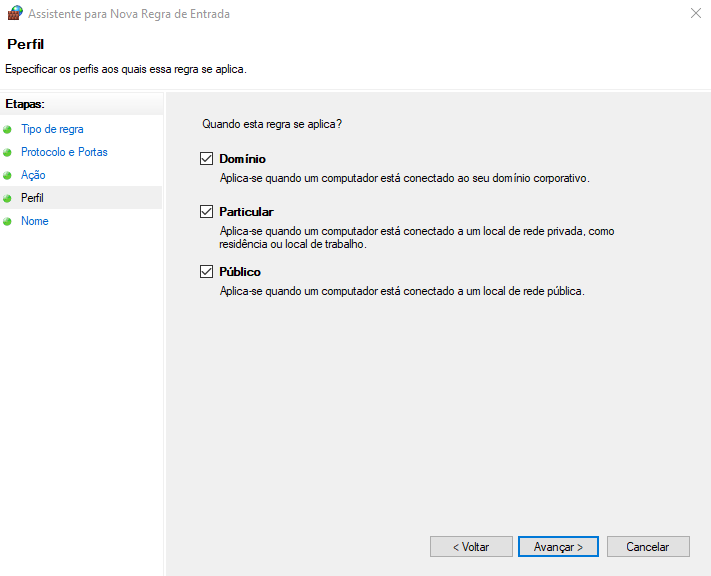
- Em
Perfilmarque as três opções disponíveis.
- Em
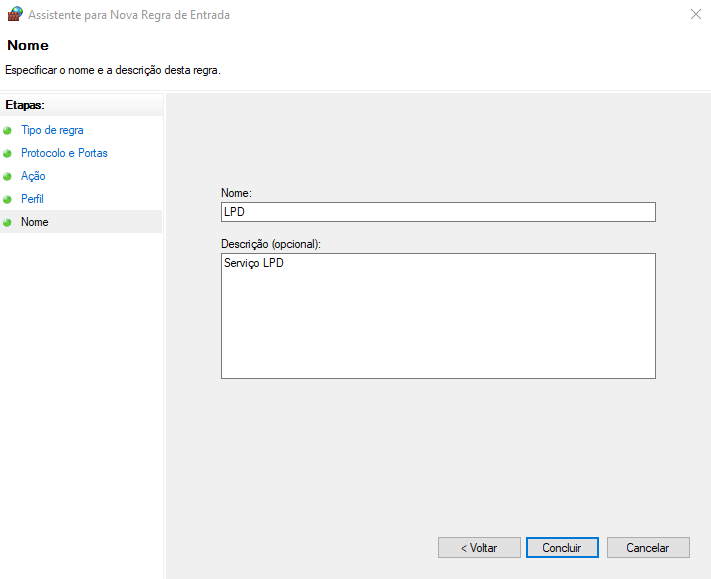
Nomedefina um nome de descrição para a regra.
Cadastrar a impressora no ControlPrint
-
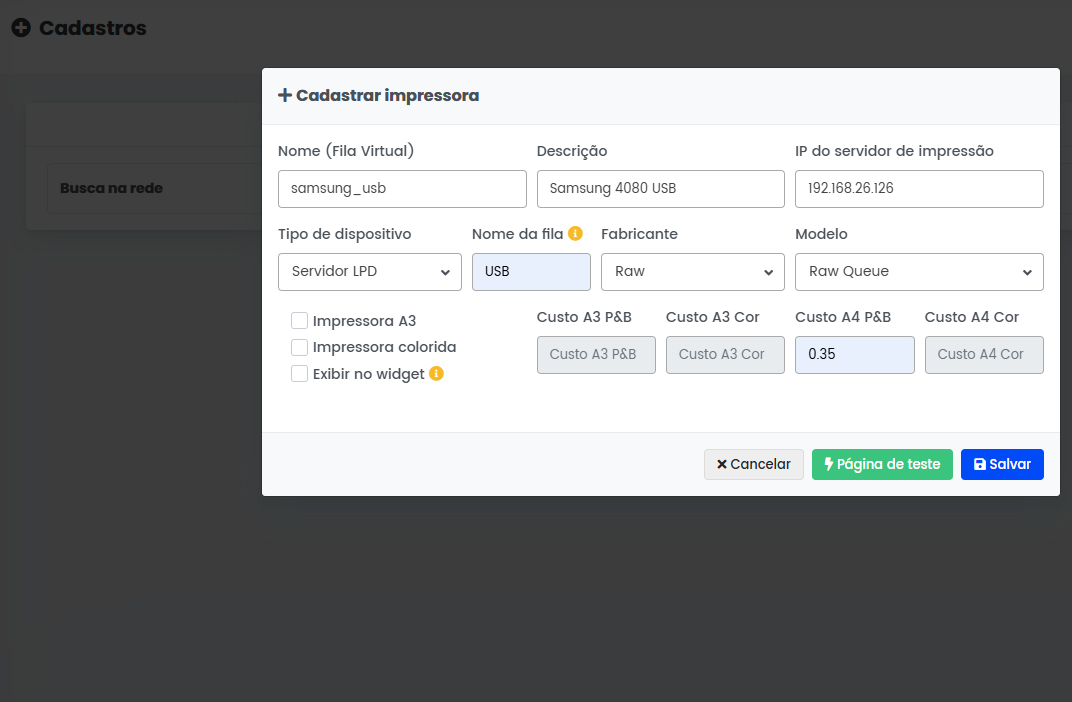
Acesse no ControlPrint
Cadastros >> impressoras >> Inclusão. -
Defina o
Nome (Fila virtual)eDescirção -
Em
IP do servidor de impressãodeve ser o IP do computador da impressora USB. -
Em
Tipo de dispositivoescolhaServidor LPD. -
Em
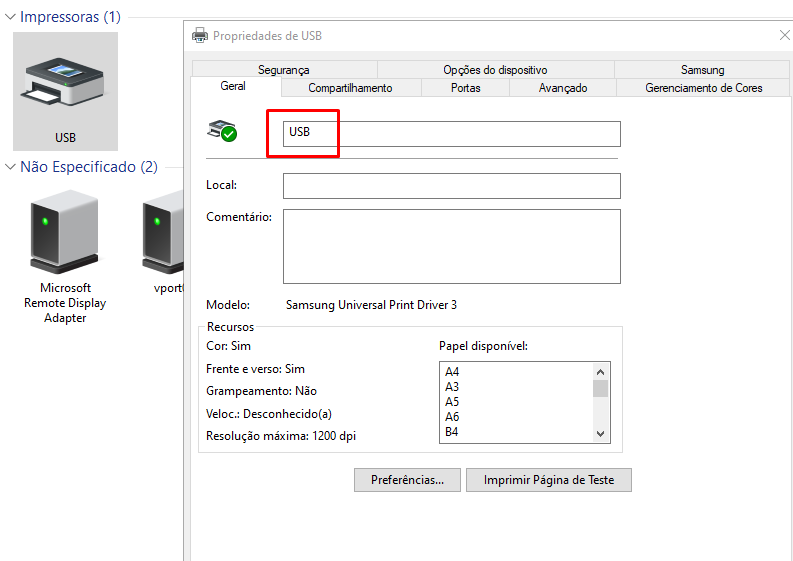
Nome da filacoloque exatamente o mesmo nome da impressora USB. -
Selecione o
FabricanteemodelocomoRAW.
Atenção:
O Nome (Fila Virtual) e Nome da fila NÂO devem ser iguais.
- Nome da impressora USB no computador
- A instalação da impressora para utilização pelos usuarios deve seguir os mesmos parâmetros de impressoras em rede.