Instalação
Guia de instalação para software ControlPrint
Neste artigo veremos o passo-a-passo da instalação do disco de imagem para máquinas virtuais do sistema.
O servidor de impressão ControlPrint Premium+, é uma distribuição Linux personalizada, baseada em CentOS. Sua instalação é feita através da criação de uma máquina virtual a partir de um disco existente, onde é selecionado a imagem baixada previamente.
1 - Requisitos de hardware
A máquina virtual deverá atender aos requisitos mínimos abaixo:
-
Processador – 2 núcleos
-
Memória RAM – 2GB
-
Disco de armazenamento padrão de 100GB
Atenção:
Os resquisitos podem variar de acordo com a quantidade de impressoras e recursos do ControlPrint utilizados.
2 - Download da imagem
São disponibilizados discos de imagem abaixo, onde o download deve ser feito de acordo com o virtualizador usado:
Atenção:
Os arquivos precisam ser descompactados.
3 - Configurar a imagem no virtualizador
No exemplo, iremos utilizar o VirtualBox. Download disponível em: https://www.virtualbox.org/wiki/Downloads
Com o VirtualBox aberto, vá em: Menu → Máquina → Novo
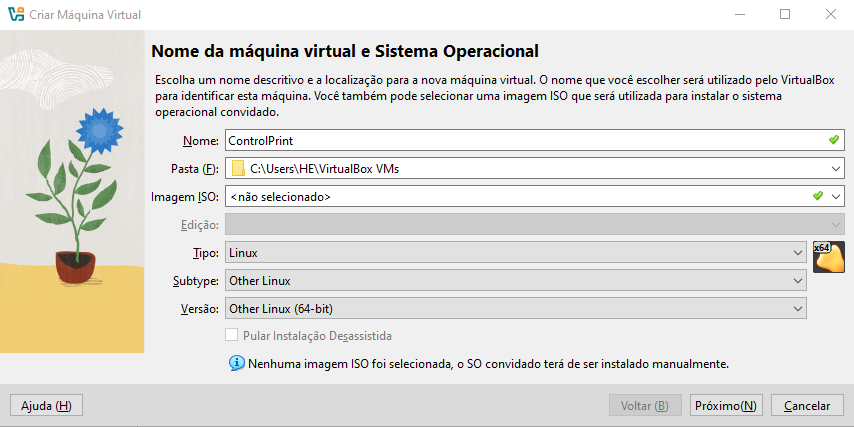
Nome da máquina virtual e sistema operacional:
- Nome:
ControlPrint(De sua preferência) - Tipo:
Linux - Versão:
Other Linux (64bits)
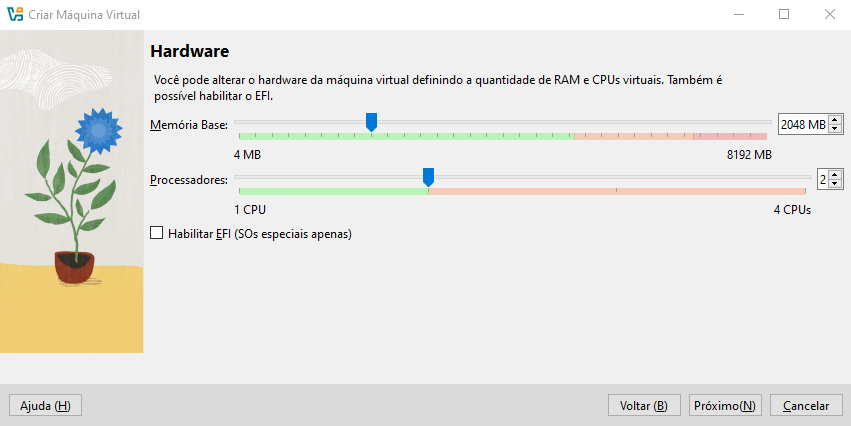
Hardware
- Defina o tamanho da memória RAM e núcleos de CPU:
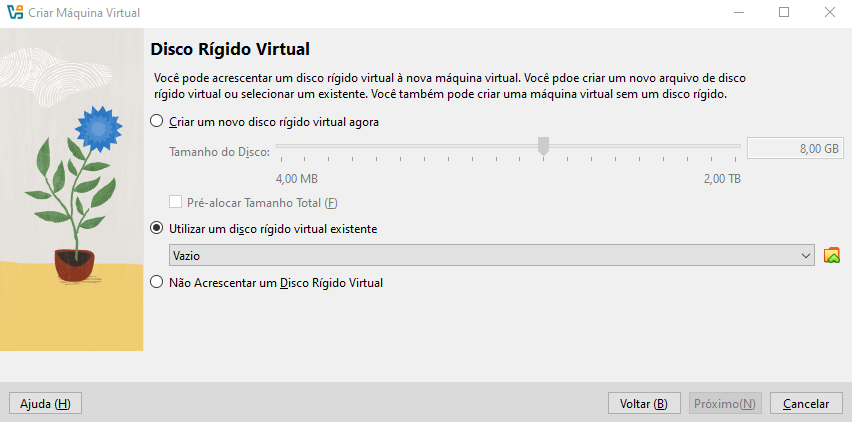
Disco rígido virtual
- Escolha a opção
Utilizar um disco rígido virtual existentee selecione a imagem baixada (lembre-se de descompactar a imagem antes).
Rede
- Vá em
Configurações -> Rede. Altere as opções conforme abaixo: - Conectado a:
Placa em modo Bridge. - Nome: (Escolha conforme sua placa de rede, caso haja mais de uma)
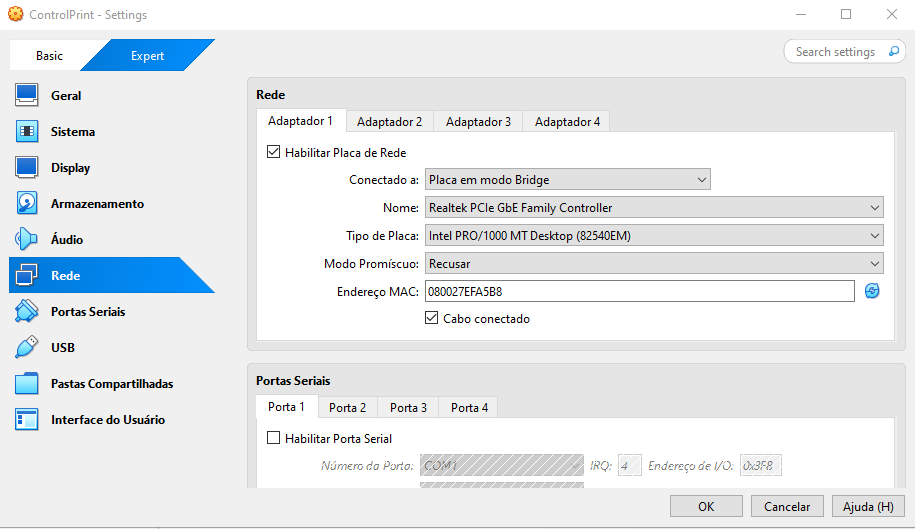
Atenção:
A alteração do endereço de MAC após a inicialização da máquina virtual irá gerar conflito no placa de rede do Linux, impedindo o servidor de se comunicar na rede.
Iniciar ControlPrint
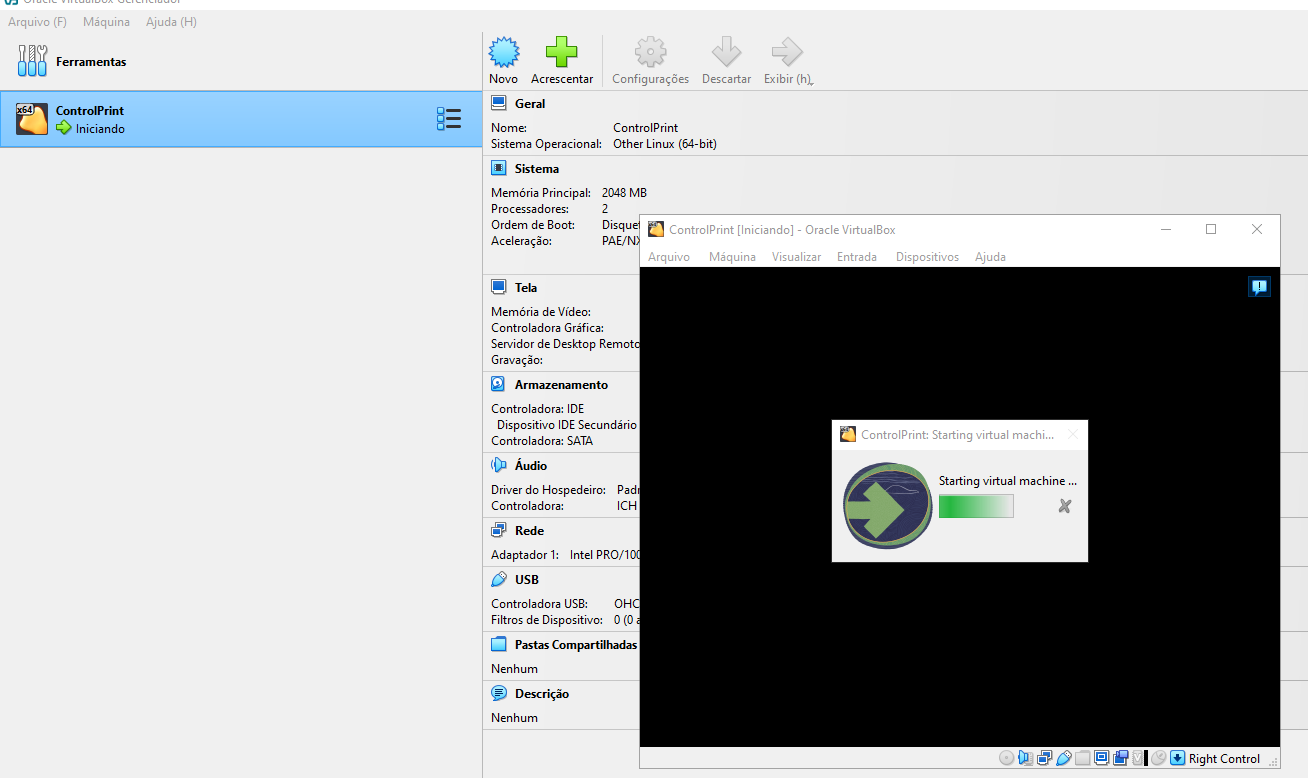
- Agora clique em Iniciar para carregar a máquina virtual.
- Como já foi iniciado a partir da imagem de disco, o sistema já está instalado.
4 - Configurar a rede
Login
-
Após a inicialização da máquina virtual, efetue o login com as credenciais:
Usuário:
operadorSenha:
operador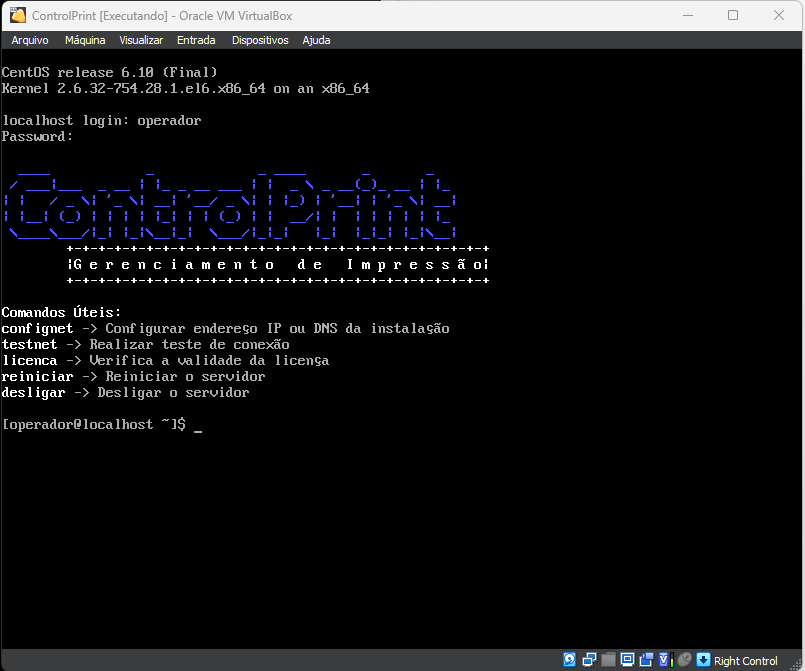
Configurador
- Digite o comando
confignet, e você será redirecionado para o assistente de configuração de rede.
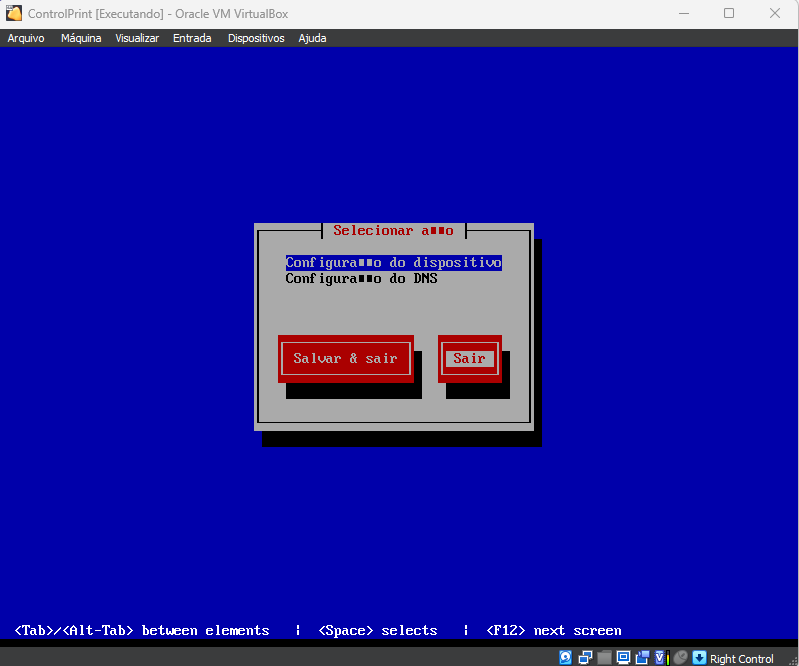
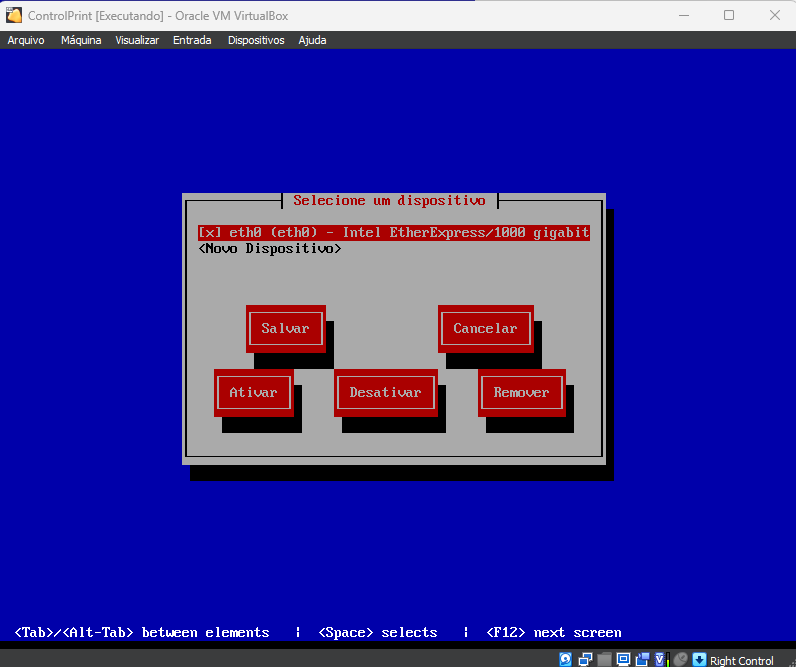
Selecionar dispositivo
- Pressione ENTER para avançar para a configuração da interface eth0.
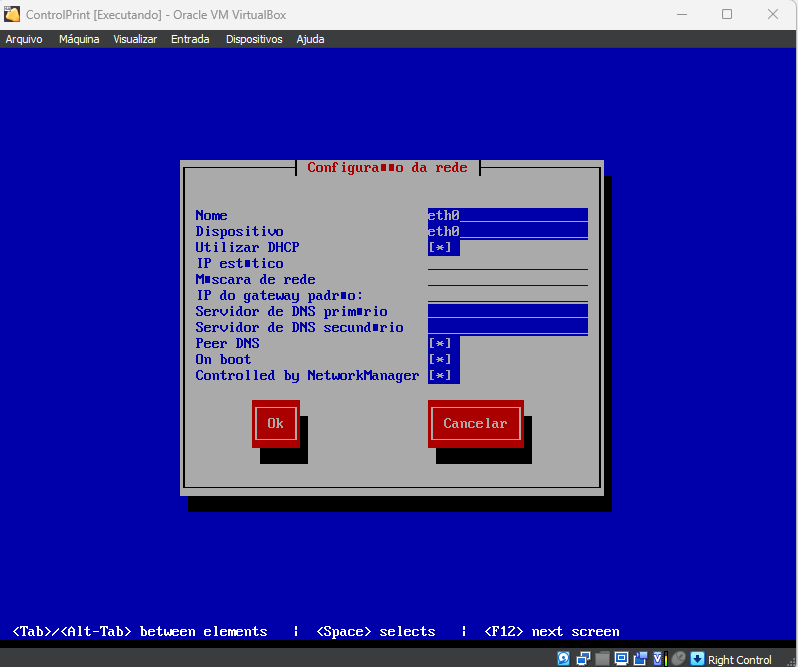
Configurar IP
- Insira as configurações de rede.
- Recomendamos inserir um IP fixo disponível em sua rede.
- Ao finalizar, pressione ENTER em
OKe depoisSalvar.
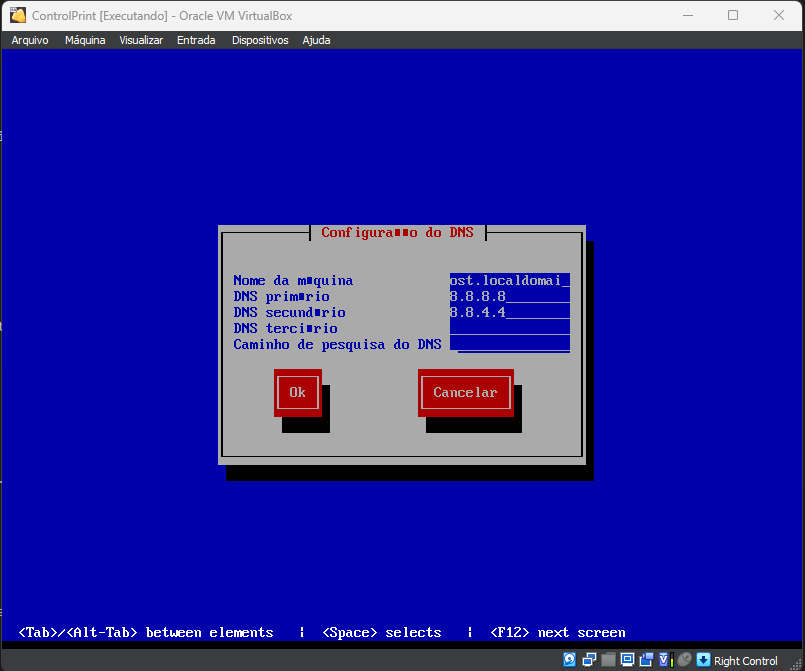
Configurar DNS
- Escolha
configuração do DNSe insira as configurações do DNS da sua rede. - Ao finalizar, pressione ENTER em
OKe depoisSalvar e sair. - Ao retornar para o terminal e reinicie o sistema com o comando
reiniciar.
Acesso WEB
- Após reiniciar, acesse o IP do ControlPrint pelo navegador Web.