Manual de configuração da Solução embarcada Brother
Guia de configuração da solução embarcada em impressoras Brother.
1 - Ative a solução BSI da impressora
-
Acesse o endereço da impressora no navegador e efetue o login.
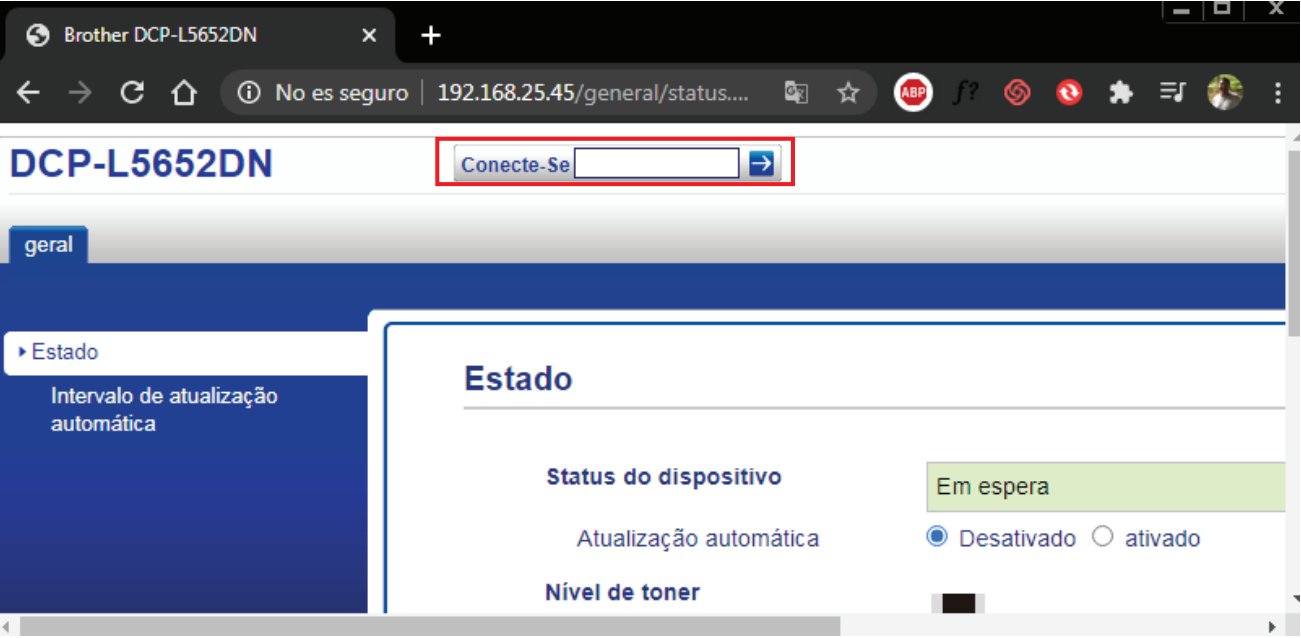
-
Clique na aba Administrador, selecione no menu lateral a opção Soluções e ative a solução BSI da impressora.
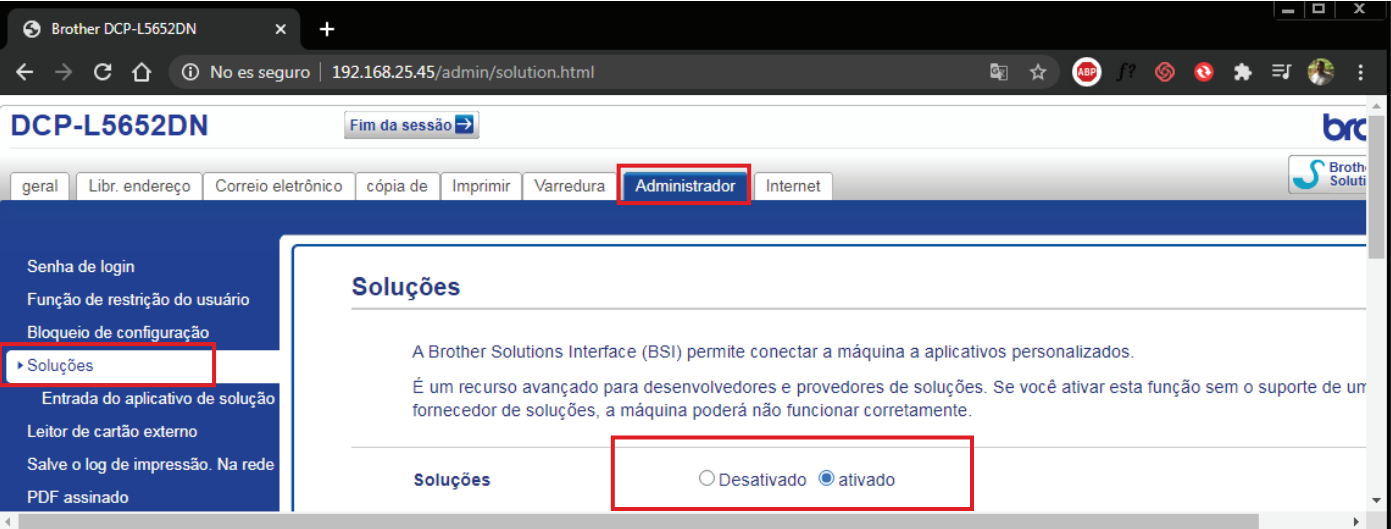
2 - Configurando a tela principal da solucao
-
Titulo o botão soluções: Altera o nome da solução na tela principal (Coloque ControlPrint); -
Portal de Login: Ativa o sistema de autenticação (marque a opção Ativado); -
Mensagem do Portal de Login: Altera a mensagem exibida na tela do Login Portal (Aproxime o cartão ou clique OK); -
Tela exibida após o login: Escolhe qual será a tela exibida após o login (Marque a opção Menu Soluções); -
Inicialização remota– Marque como Ativado; -
Compativel com leitor de cartão USB: Ativa a conexão a um leitor de cartão externo (marque a opção Ativado);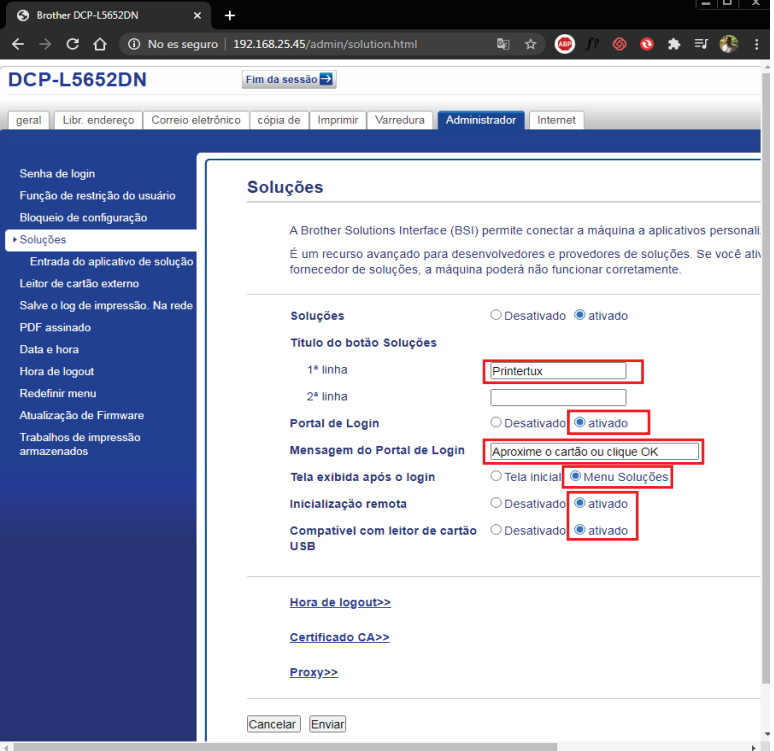
3 - Importar o certificado CA
-
Clique em
Certificado CApara importar o certificado do ControlPrint.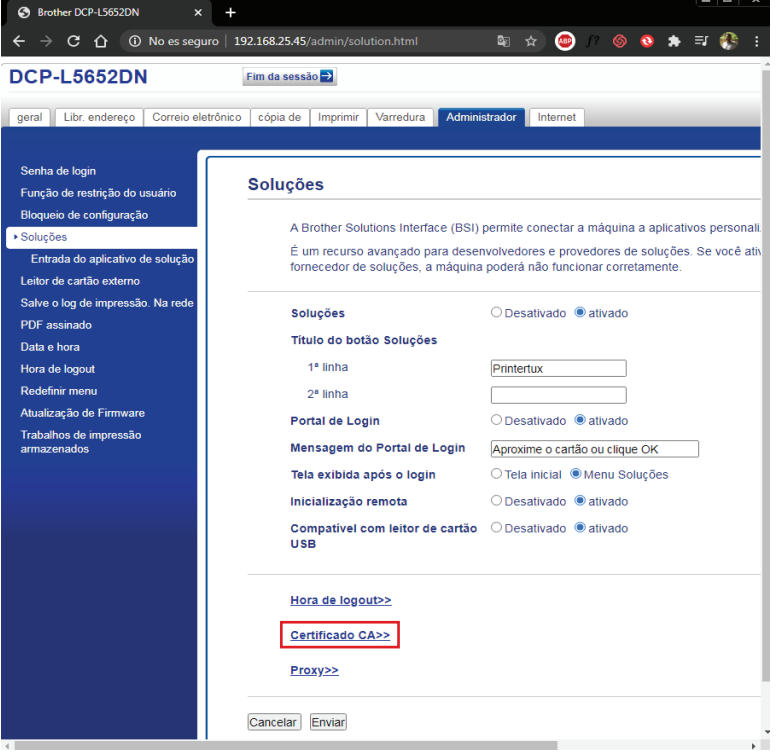
-
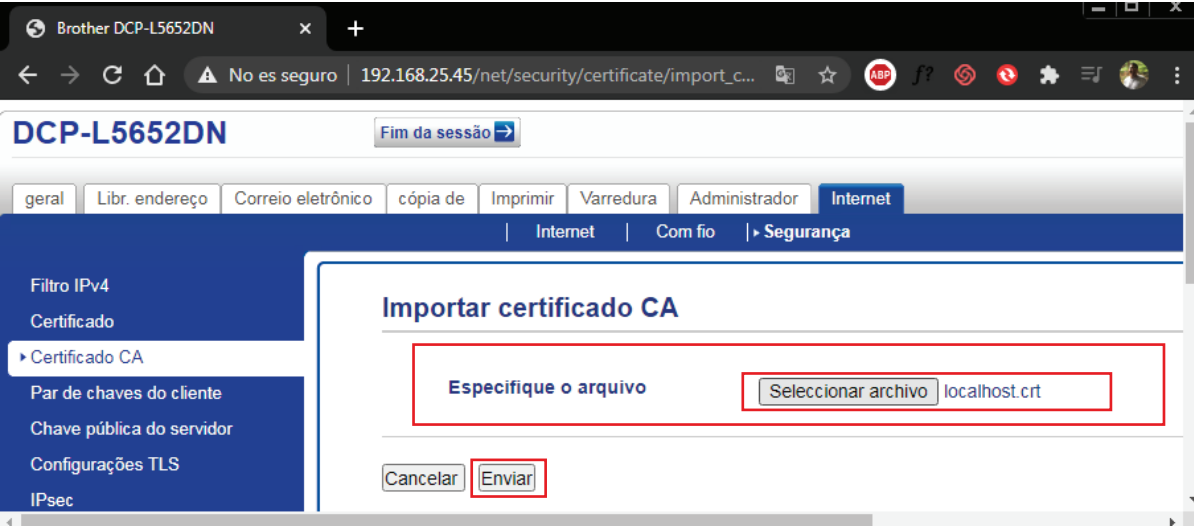
Importe o certificado do ControlPrint disponível em /etc/pki/tls/certs/localhost.crt ou faça download através do link: https://www.hesolucoes.com.br/arquivos/CA.rar
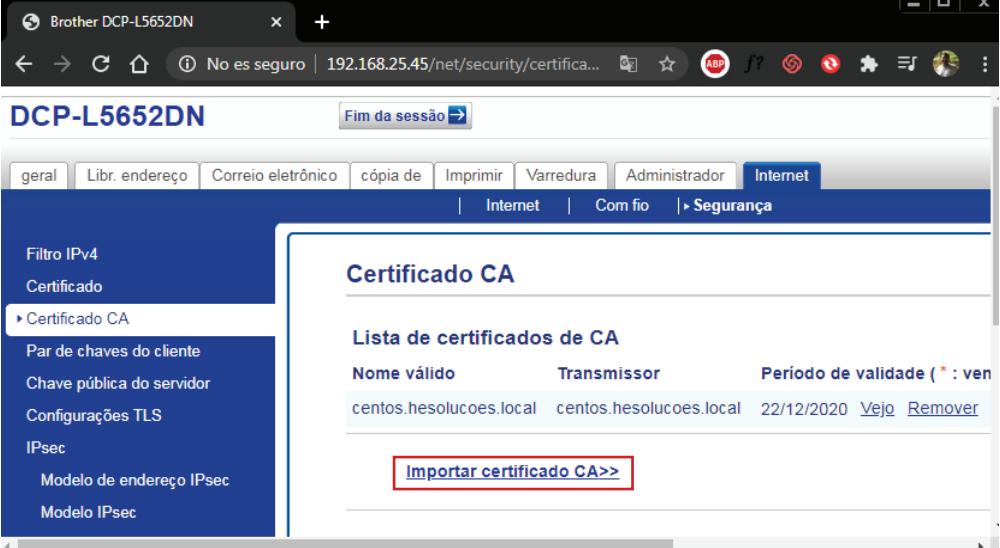
-
Importe o certificado baixado e confirme clicando em
Enviar.
4 - Configurando a entrada do aplicativo de Solucao
-
Na aba
Administrador, clique no menuEntrada do Aplicativo de Solução. -
Iniciar sessão– Configura a rota que deverá ser chamada após a tela do Conecte-se. -
Fechar sessão– Configura a rota que deverá ser chamada após o usuário sair da aplicação. -
Menu1 até Menu10– Configura os menus de entrada na tela principal da solução e suas respectivas rotas.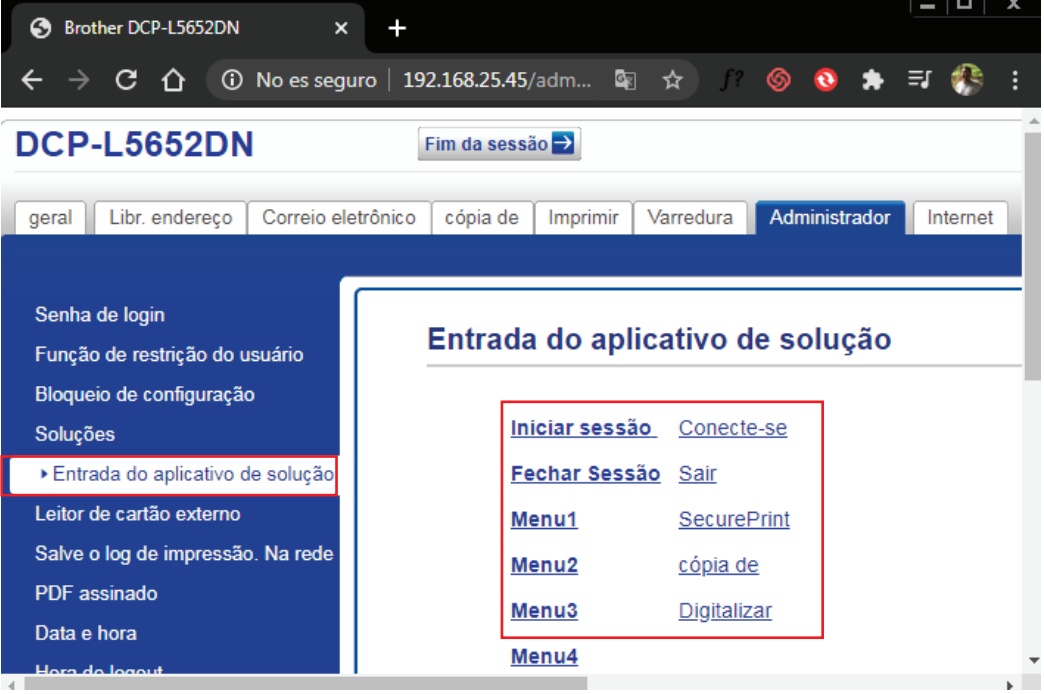
-
Acesse
iniciar sessão -
No Campo
ID do aplicativodigite Login. -
No campo
URLdigite a rota de login do servidor da solução http://IP:90/login e clique em Enviar.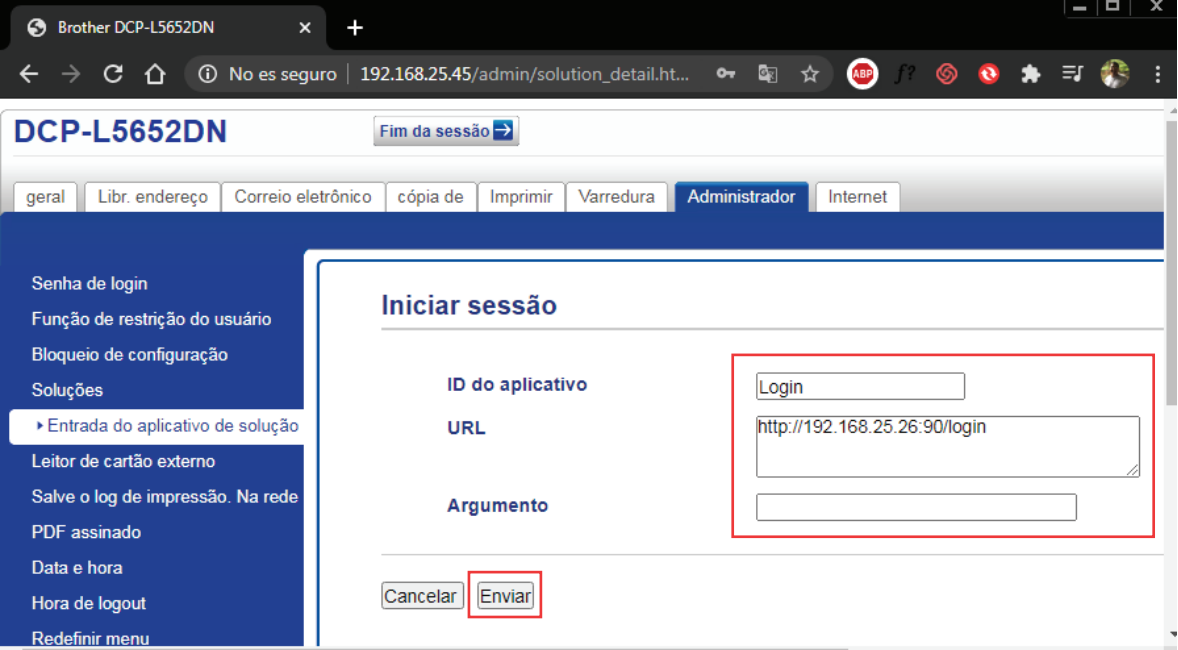
-
Acesse
Fechar Sessão. -
No campo
ID do aplicativodigite Logout. -
No Campo
URLdigite a rota de login do servidor da solução http://IP:90/logout e clique em Enviar.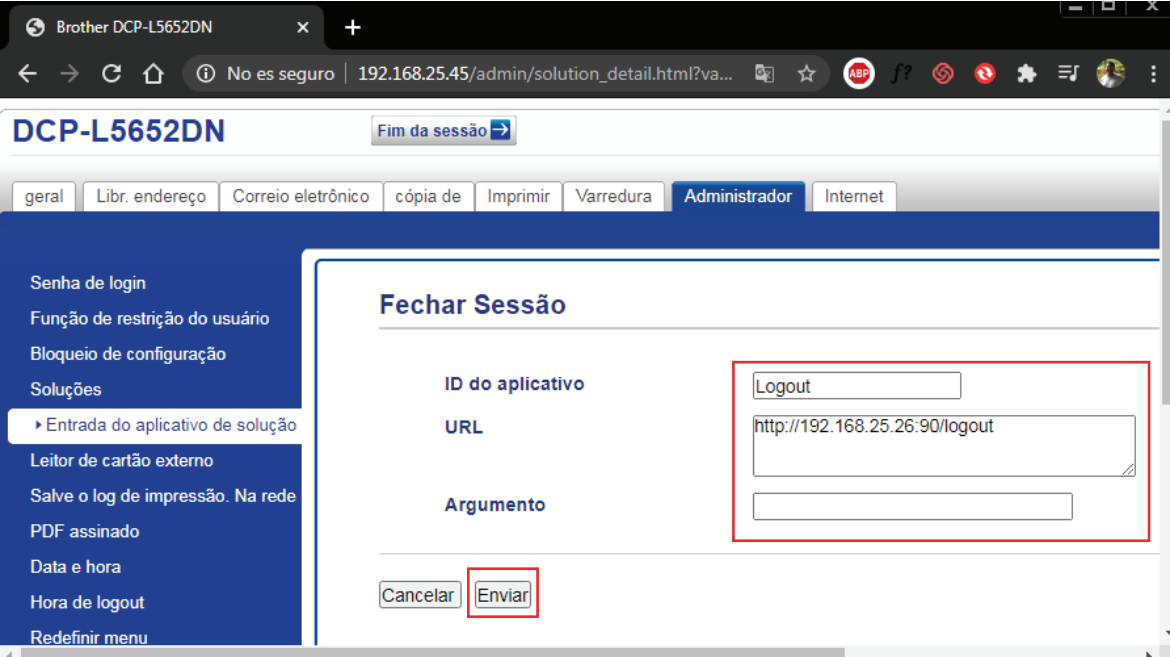
-
Acesse
Menu1 -
No campo
ID do aplicativodigite SecurePrint. -
No campo
Nome do ecrãdigite Liberar documento retido. -
No Campo
URLdigite a rota de login do servidor da solução http://IP:90/secure e clique em Enviar.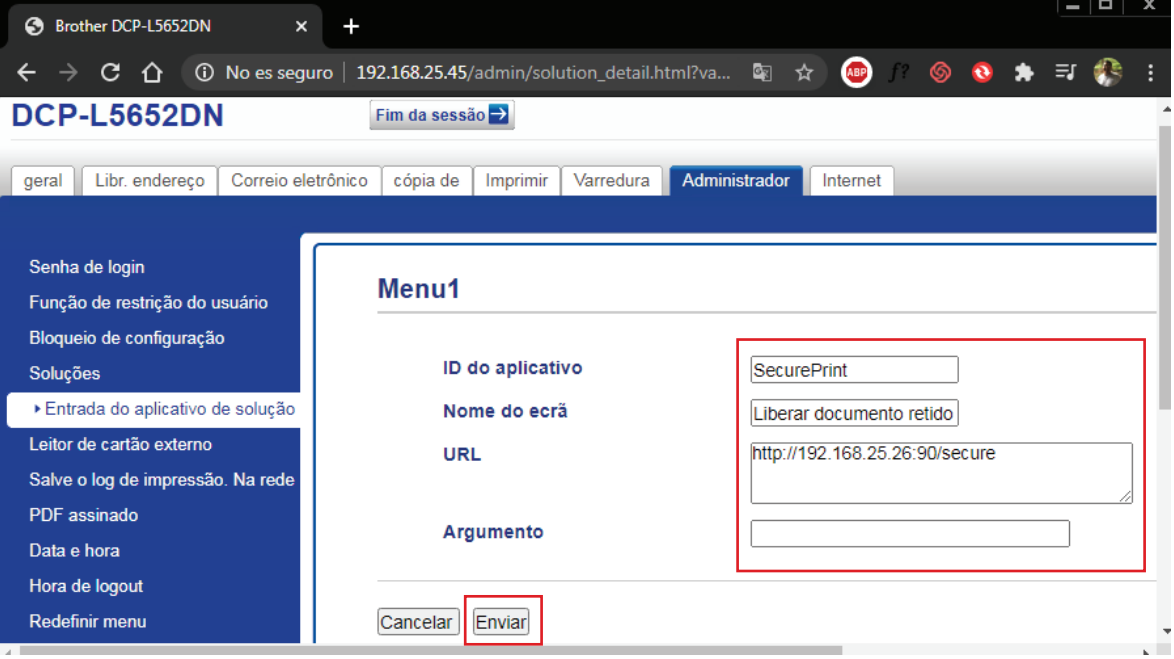
-
Acesse
Menu2 -
No campo
ID do aplicativodigite Copia. -
No campo
Nome do ecrãdigite Copiar. -
No Campo
URLdigite a rota de login do servidor da solução http://IP:90/copia e clique em Enviar.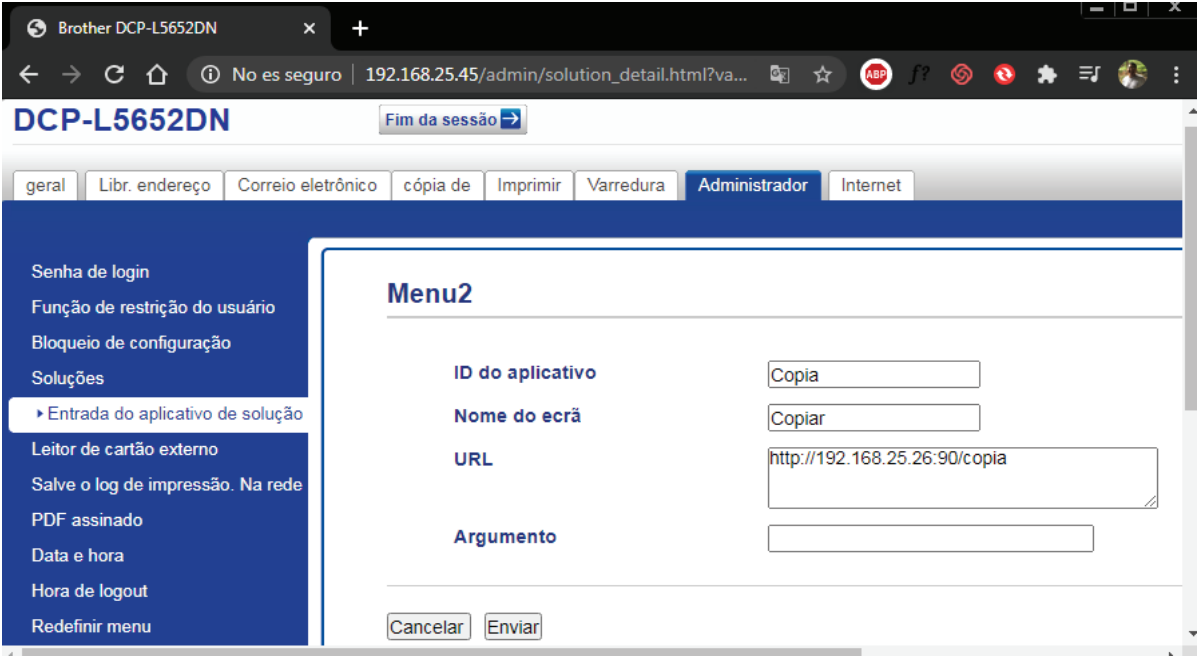
-
Acesse
Menu3 -
No campo
ID do aplicativodigite Digitalizar. -
No campo
Nome do ecrãdigite Digitalizar. -
No Campo
URLdigite a rota de login do servidor da solução http://IP:90/digitalizar e clique em Enviar.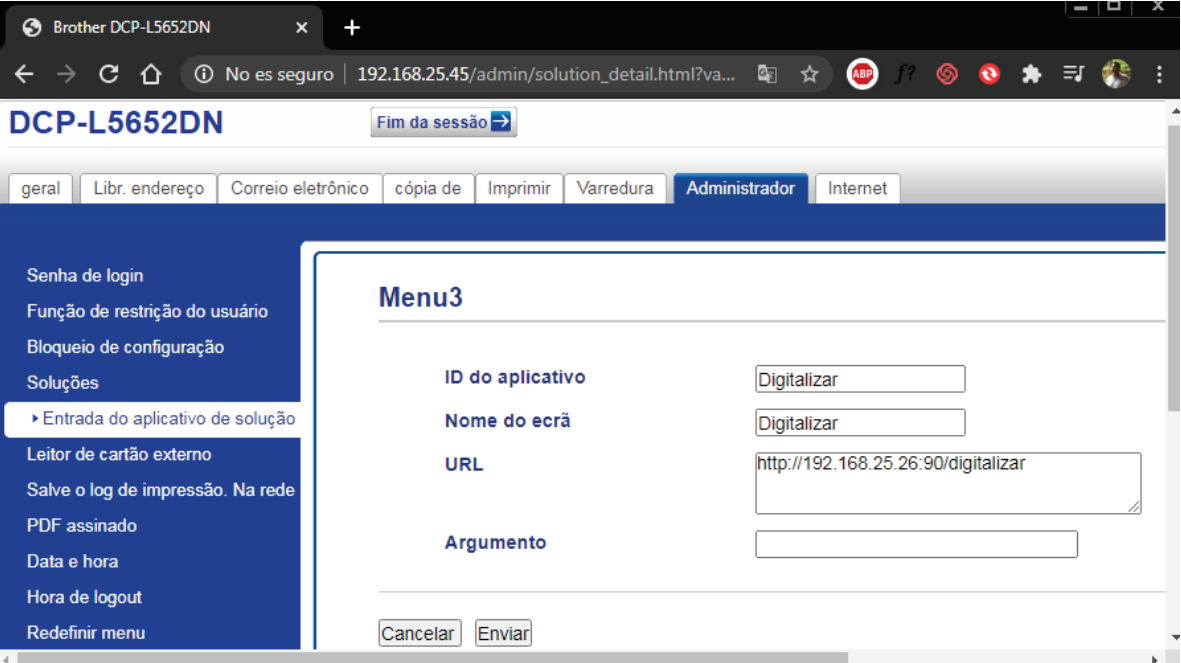
5 - Registro da aplicacao
- No ControlPrint navegue pelo menu Configurações >> Aplicações e widgets >> Aplicação embarcada
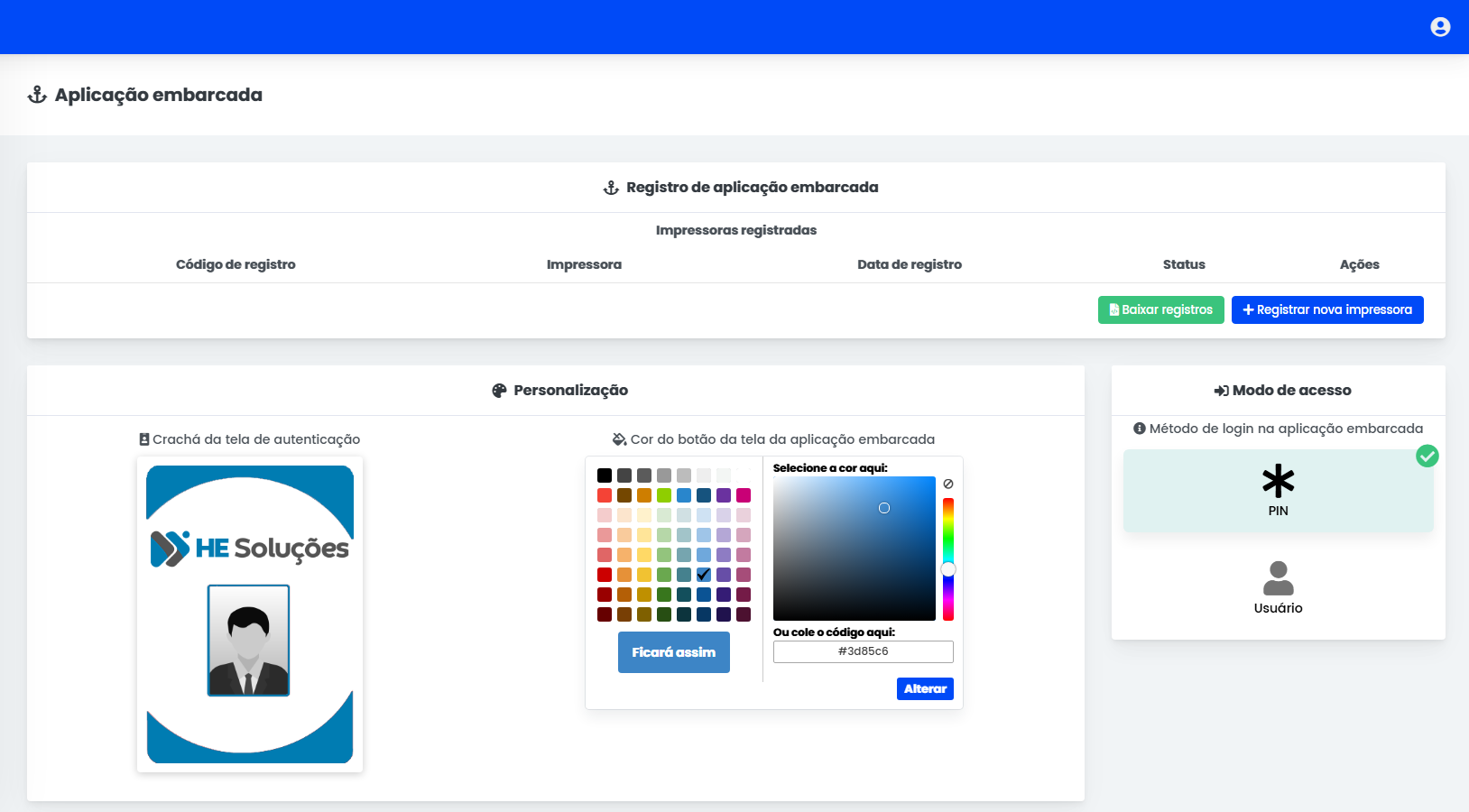
- Após clicar em
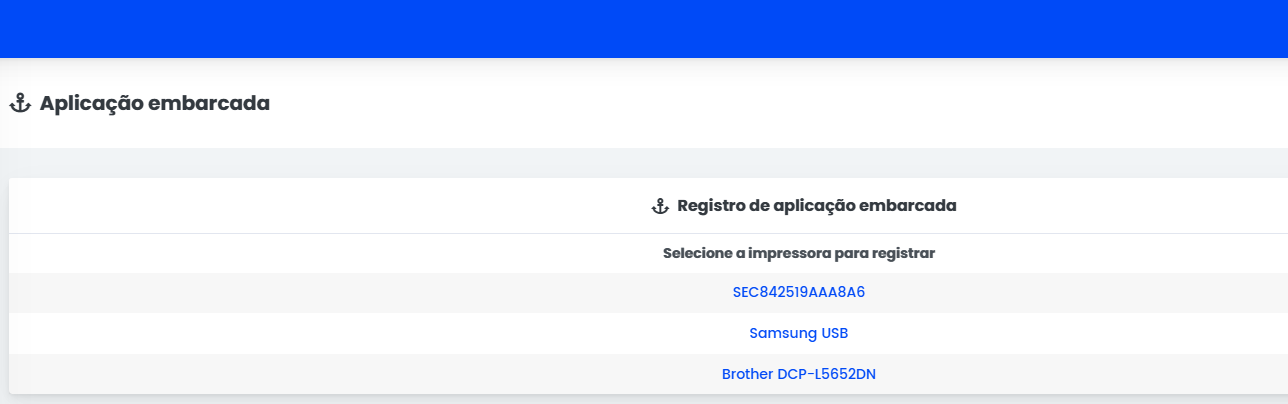
Registrar nova impressoraselecione a impressora no qual vai instalar a solução embarcada
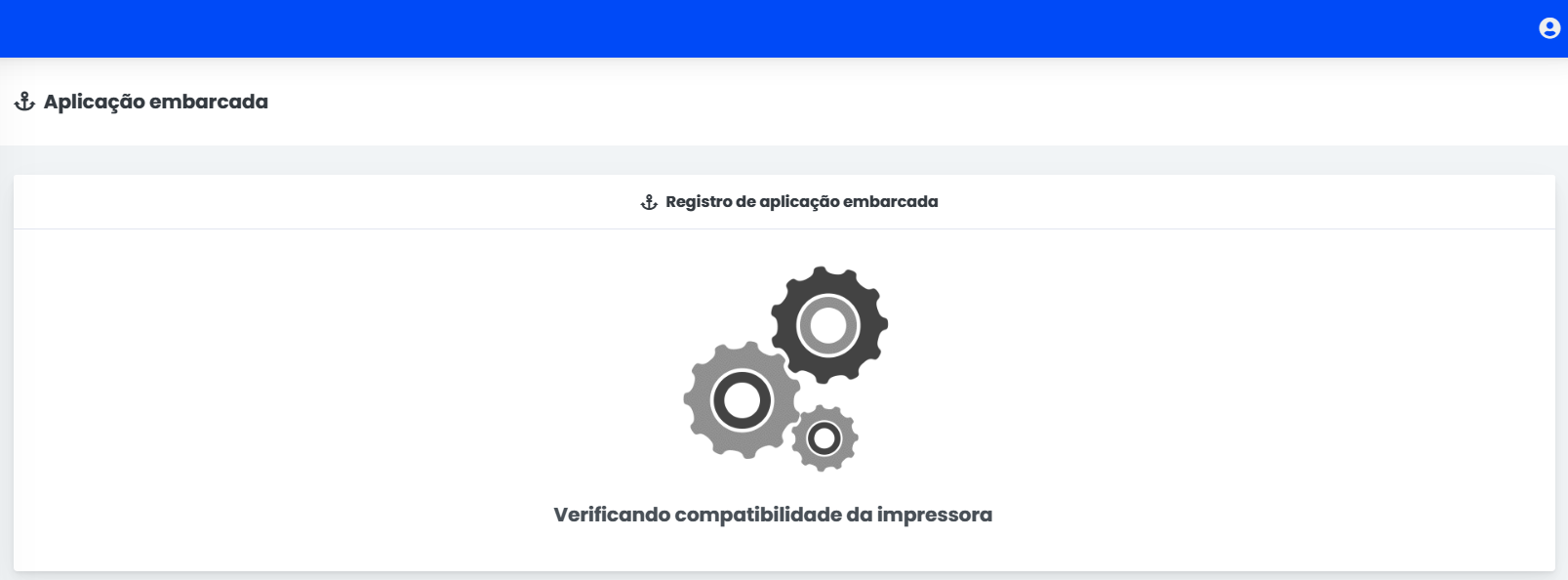
- Aguarde o sistema verificar a compatibilidade.
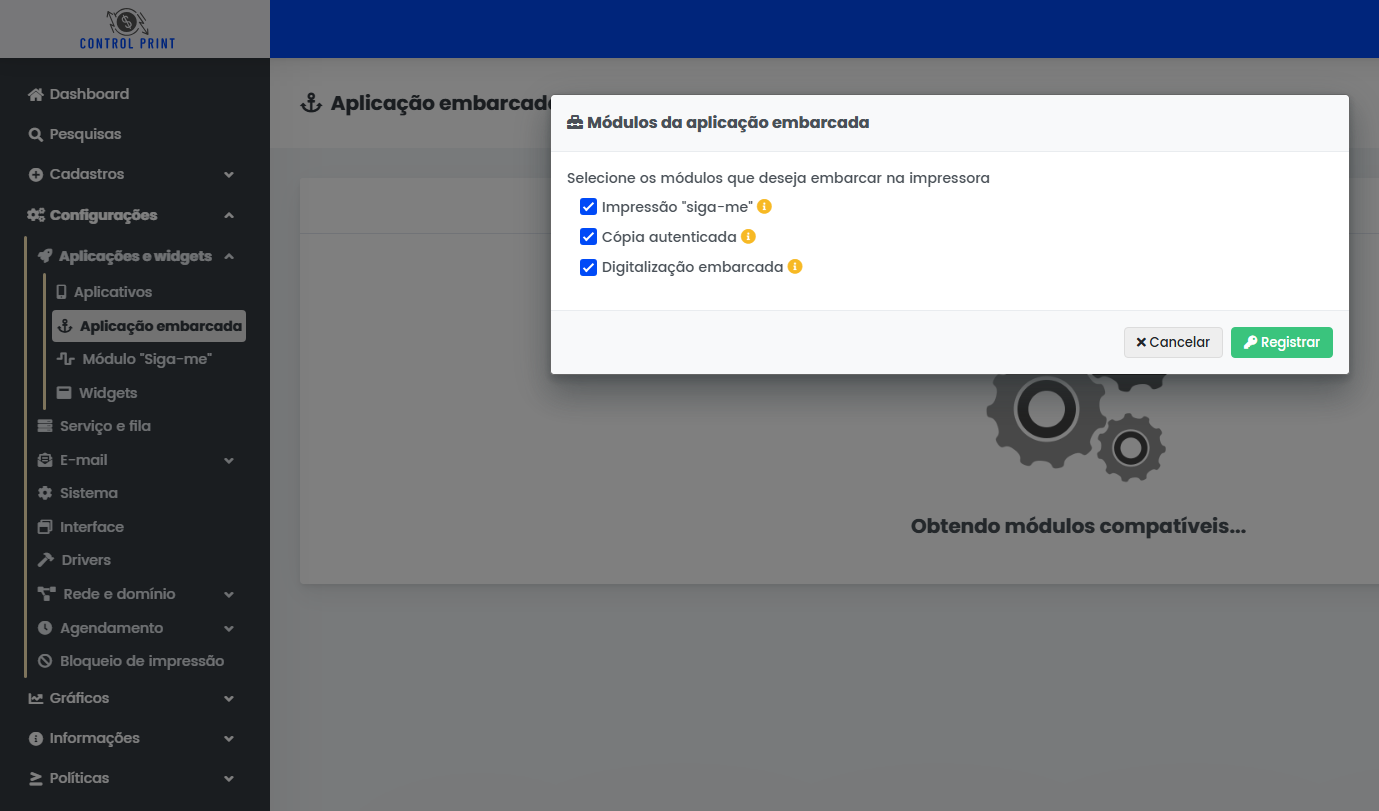
- Selecione os módulos que deseja utilizar na solução embarcada.
- Entre em contato com a HE Soluções e solicite a liberação do código de registro
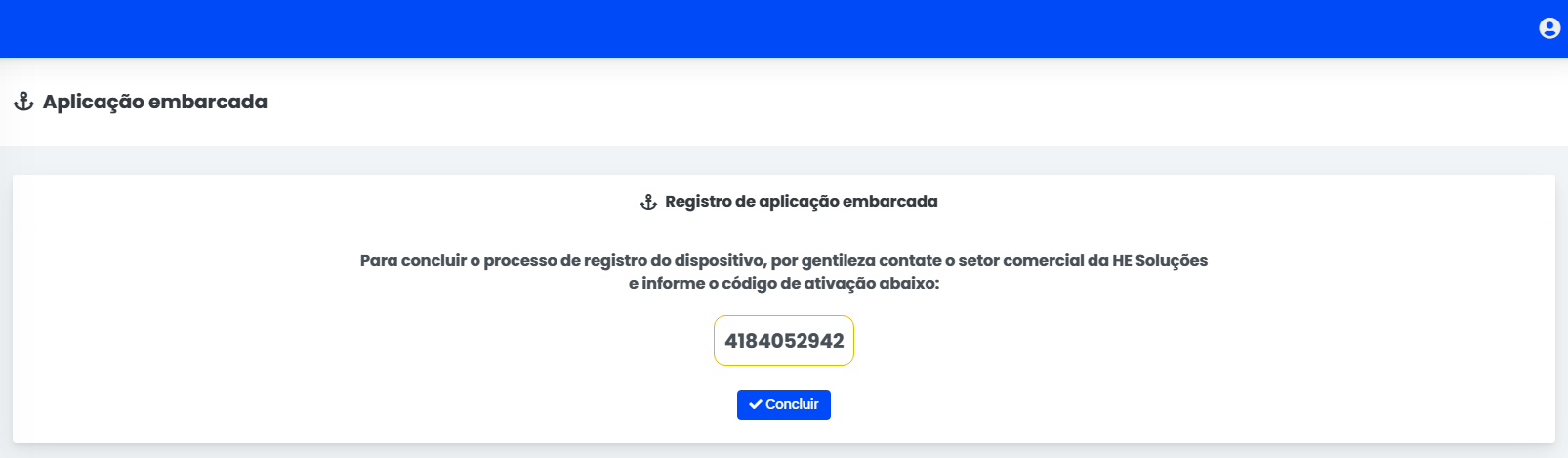
- Após a liberação clique no código de registro
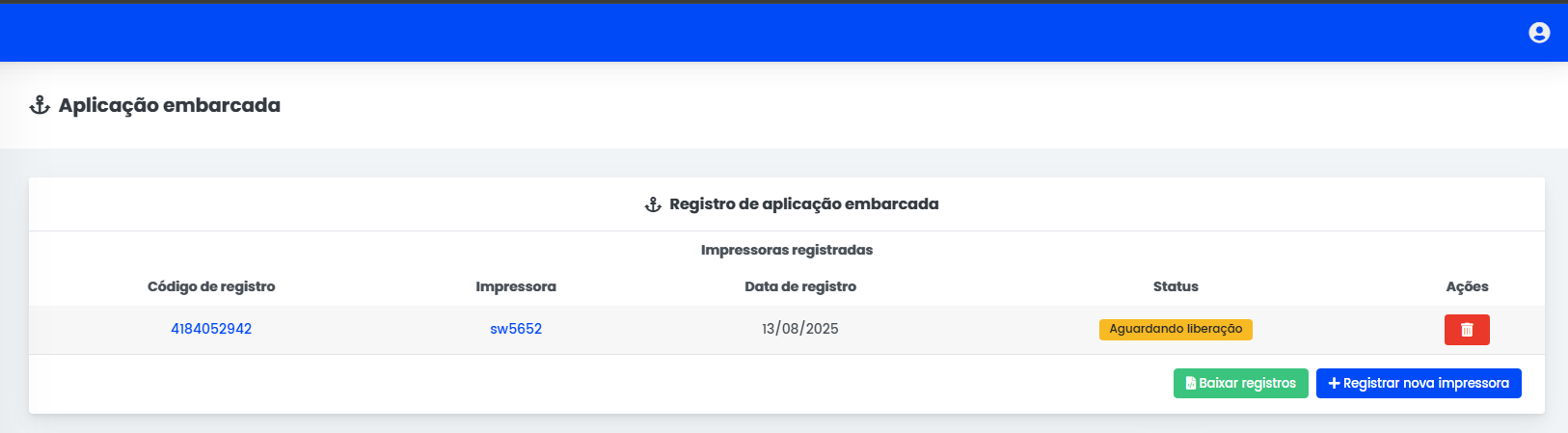
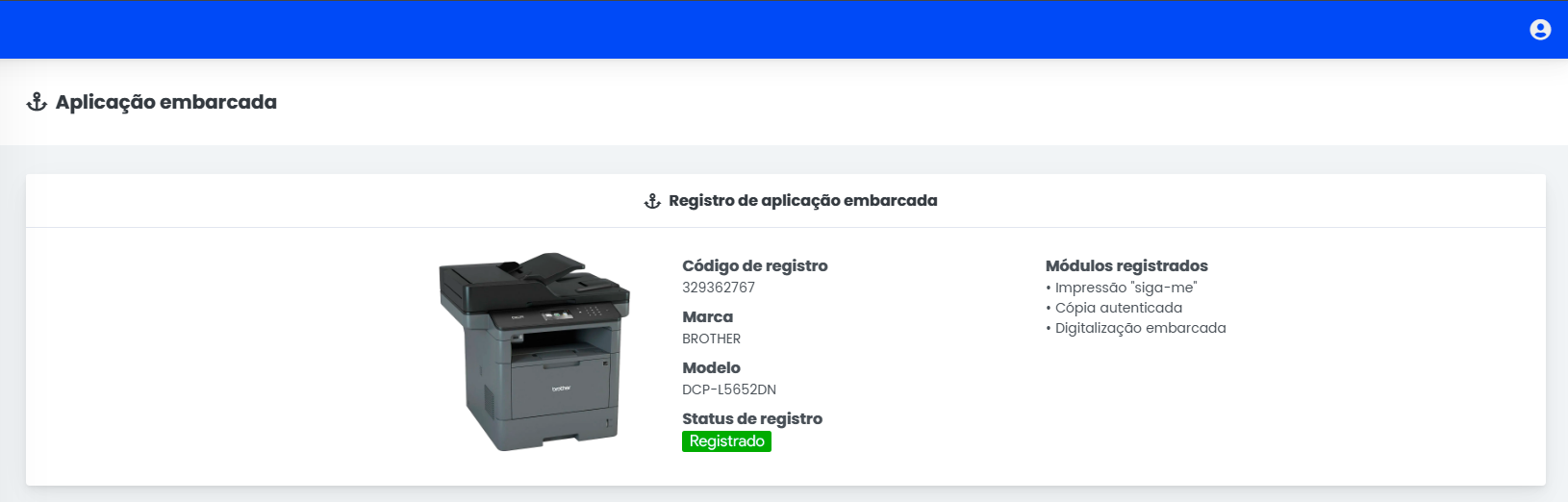
- Ao clicar no código de registro a solução será confirmada no servidor
- Verifique se o serviço da aplicação Brother está em execução.
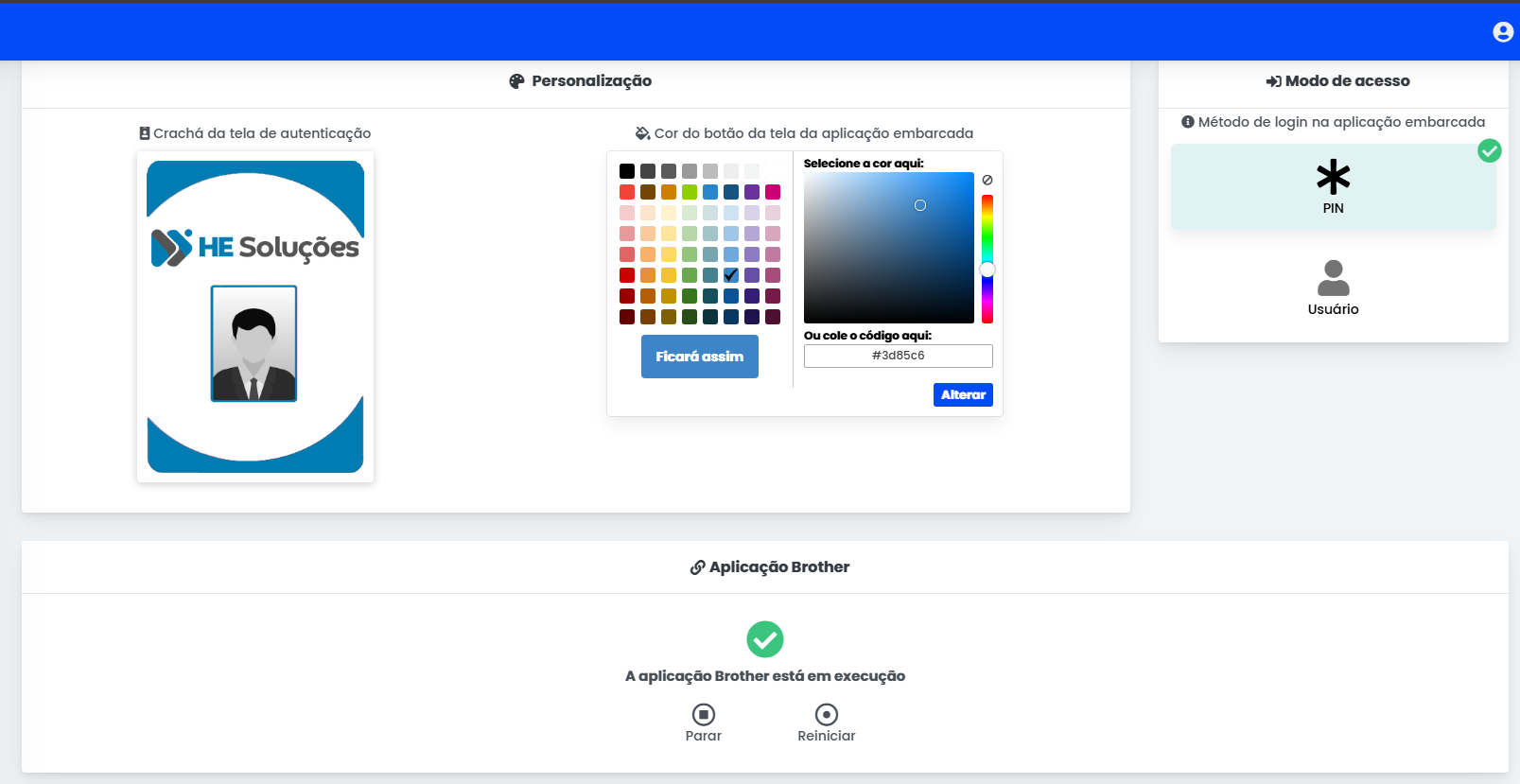
- Pronto! A Solução BSI está configurada para ser utilizada com a solução embarcada do ControlPrint
