Manual de configuração da Solução embarcada Epson
Guia de configuração da solução embarcada em impressoras Epson.
1 - Atualizacao do firmware
-
Certifique-se que esteja utilizando a última versão do equipamento. Para atualizar o firmware, acesse o site do equipamento disponível em:
https://epson.com.br/Suporte/Impressoras/Impressoras-multifuncionais/Epson-WorkForce/sh/s105
2 - Senha de administrador
- Primeiro configure uma senha de administrador para acesso a impressora via browser. Para isso, acesse a impressora através do navegador e clique na aba Segurança de produto. Navegue pelo menu. Alterar senha de Administrador e configure um usuário e senha.
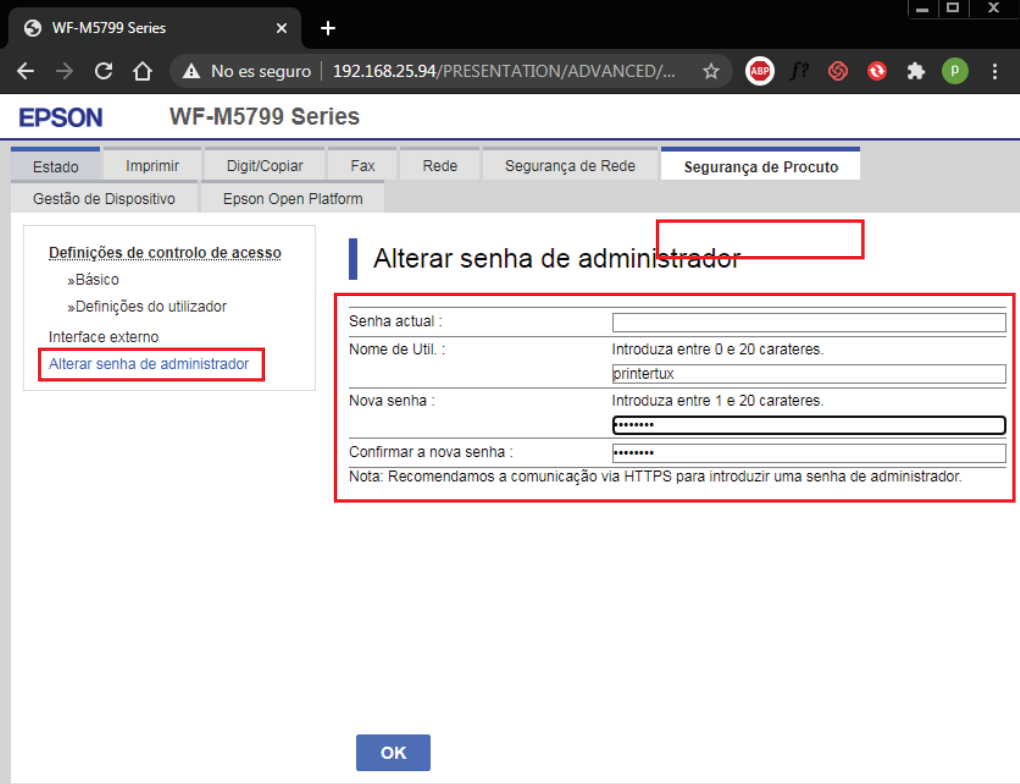
3 - Bloqueio de funções nativas
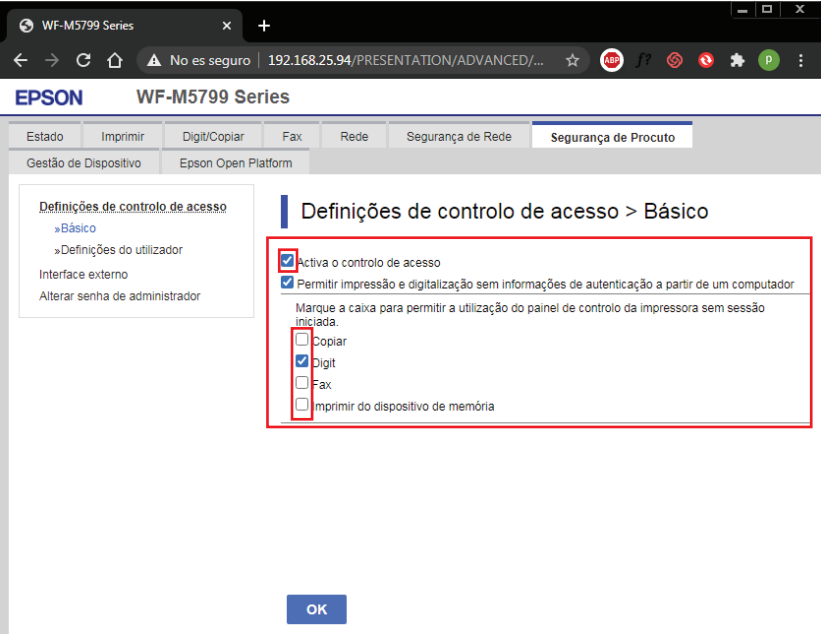
- Navegue pela aba
Segurança de produto, clique no menu Básico, e configure as funções de acordo com os módulos da solução embarcada ativos. No exemplo abaixo apenas a função de digitalização nativa da impressora está ativa.
4 - Chave do produto
-
Acesse a aba Epson Open Plataorm, e clique no menu Chave do produto. Copie o número de série do equipamento e acesse o link: https://openplatform.epson.biz/license-op/inputInformation.html
-
Cole o número de série no campo solicitado:

- Selecione a região:
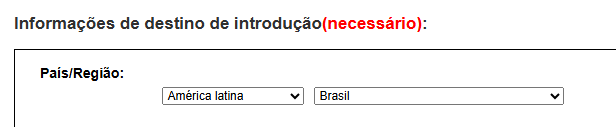
- Na opção
Principal utilização da aplicação, selecione a opçãoOutroe digite ControlPrint

- Confirme as informações e clique em Emitir`.
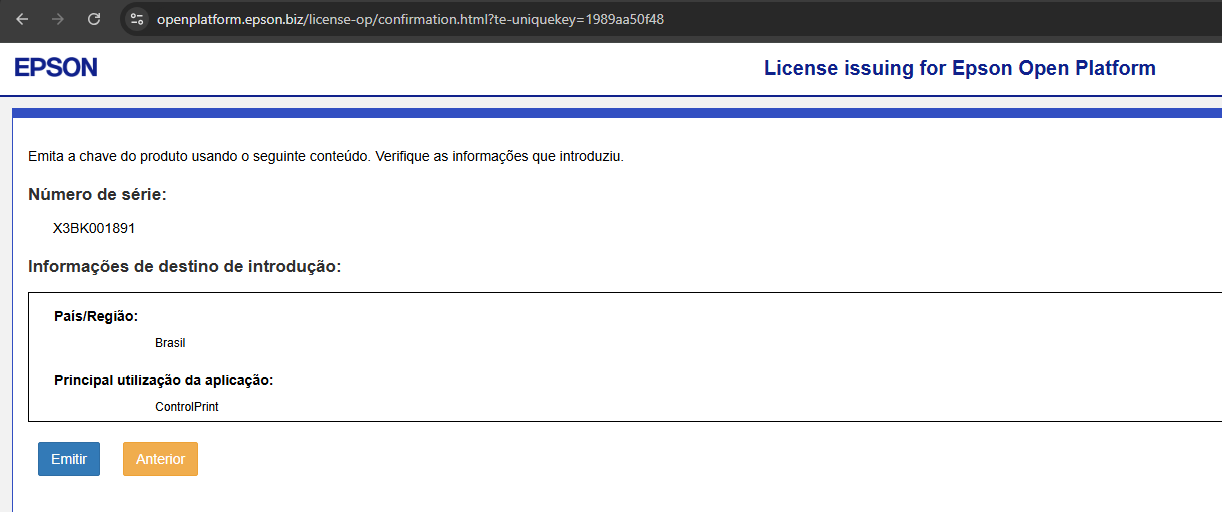
- Após a emissão irá ficar disponível a chave do produto
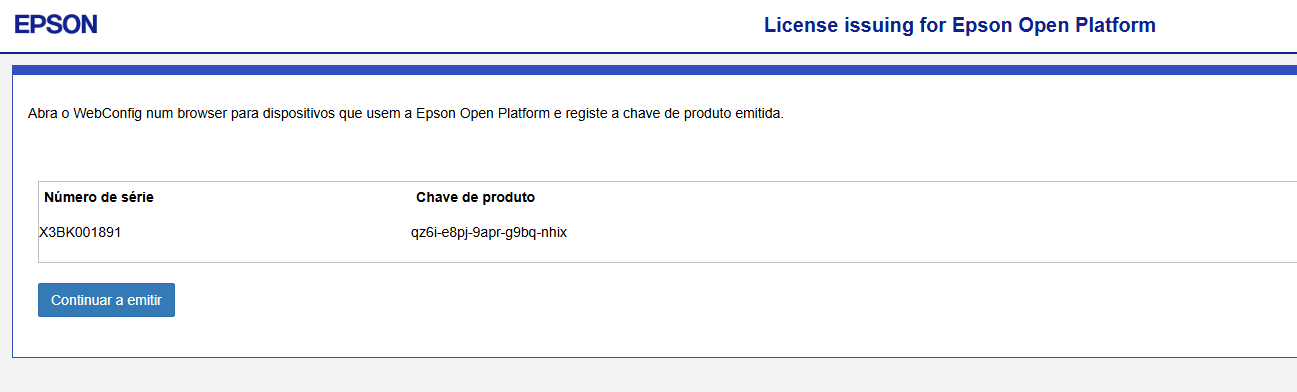
- Copie a chave gerada, retorne a interface web da impressora, e cole no campo da chave.
- Certifique-se que a versão de Epson Open Plataform esteja em 1.1
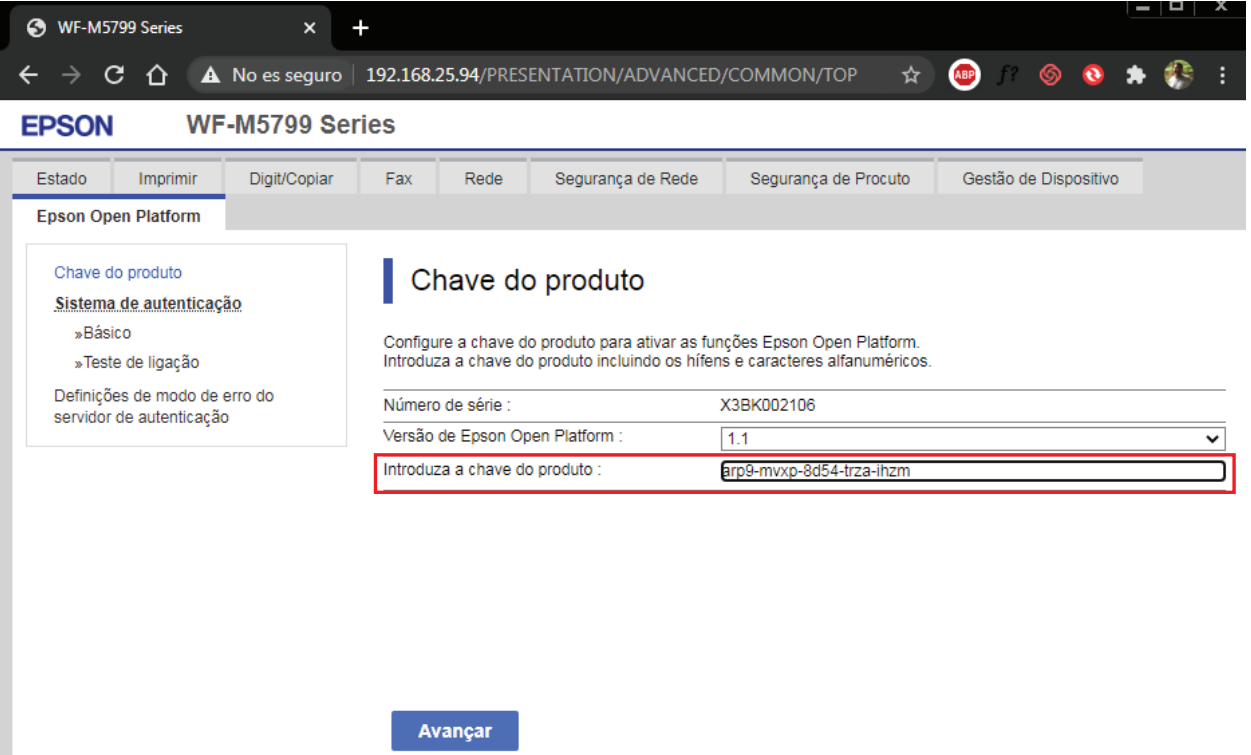
5 - Registro da aplicacao
- No ControlPrint navegue pelo menu Configurações >> Aplicações e widgets >> Aplicação embarcada
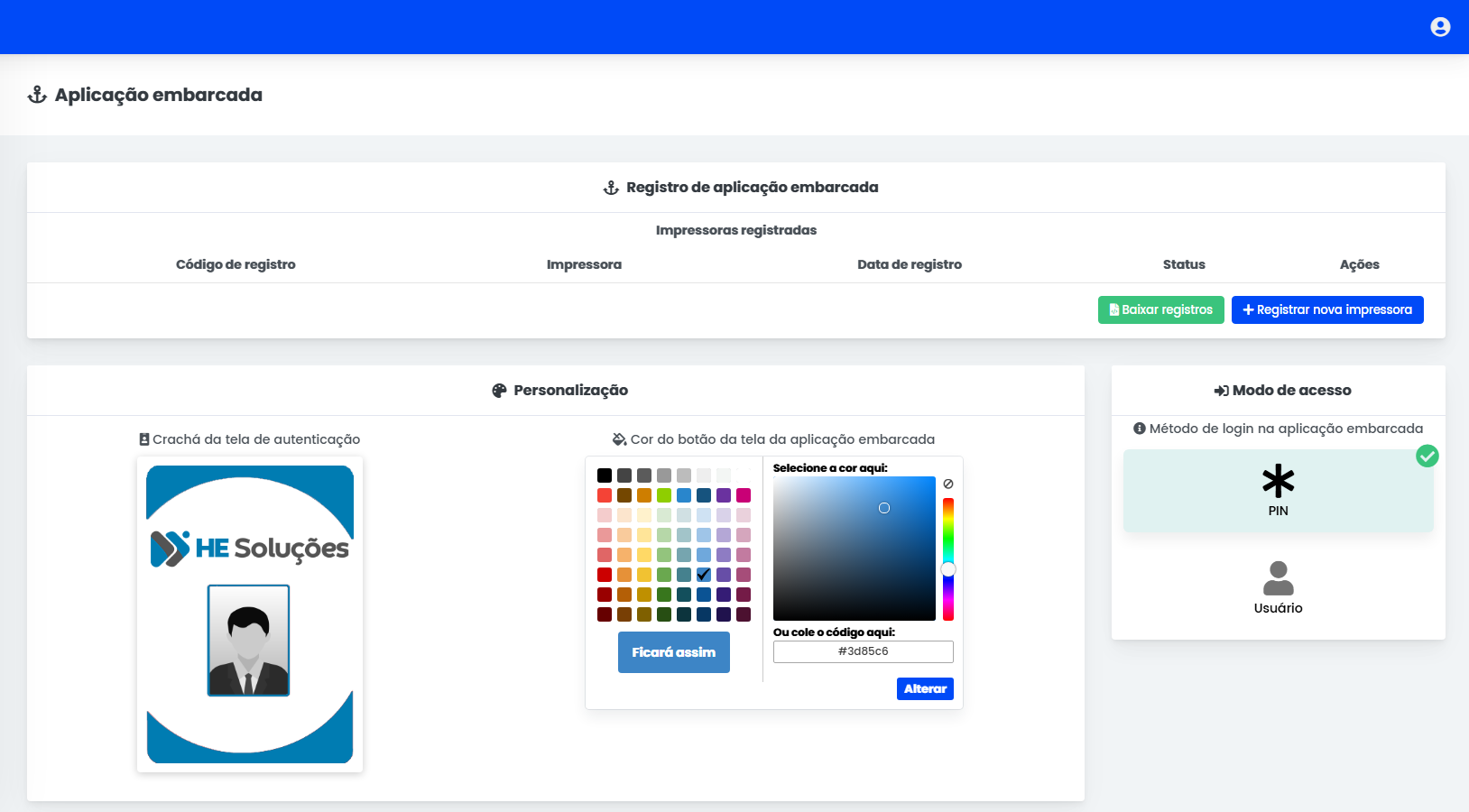
- Após clicar em
Registrar nova impressoraselecione a impressora no qual vai instalar a solução embarcada

- Aguarde o sistema verificar a compatibilidade.
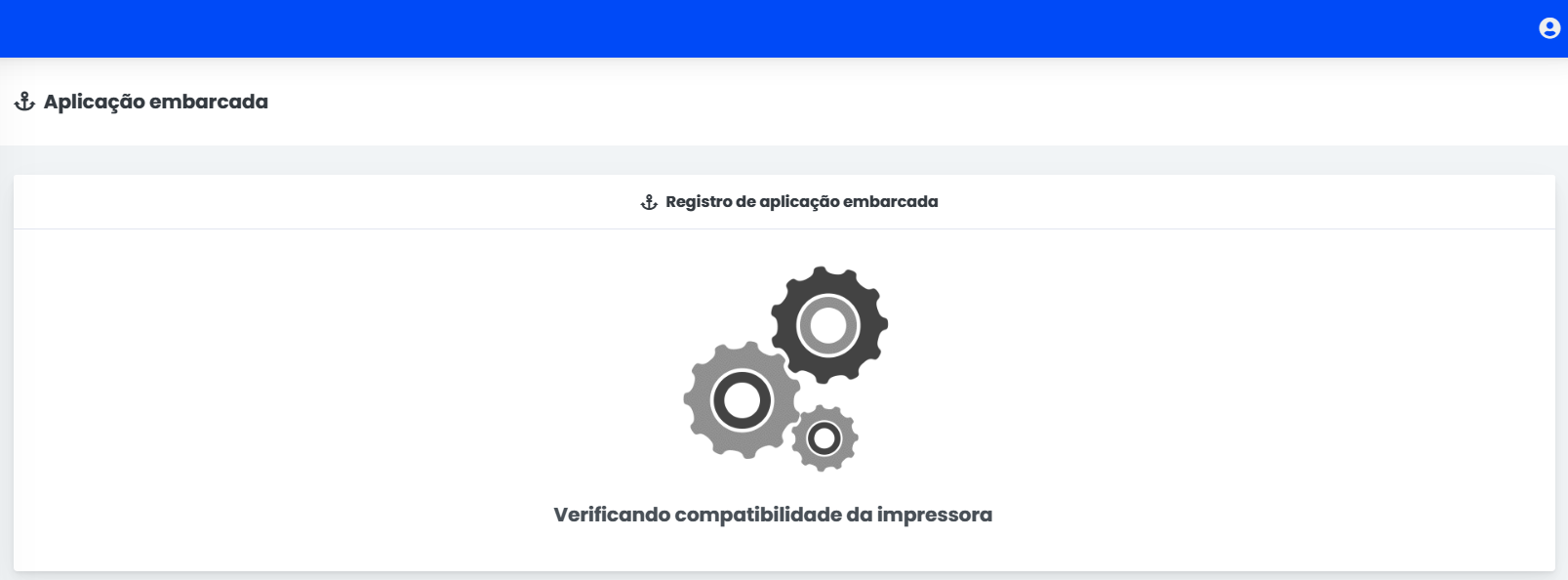
- Selecione os módulos que deseja utilizar na solução embarcada.
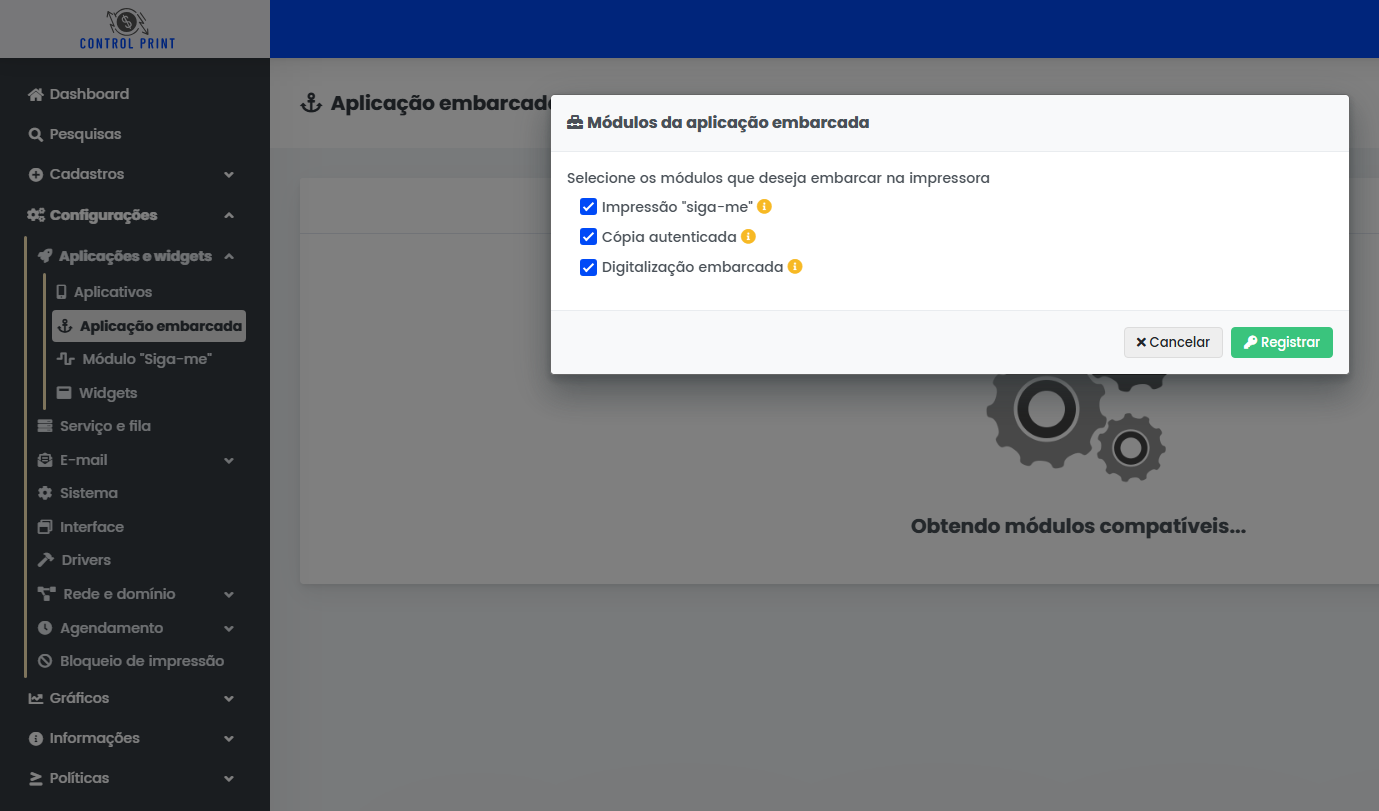
- Entre em contato com a HE Soluções e solicite a liberação do código de registro
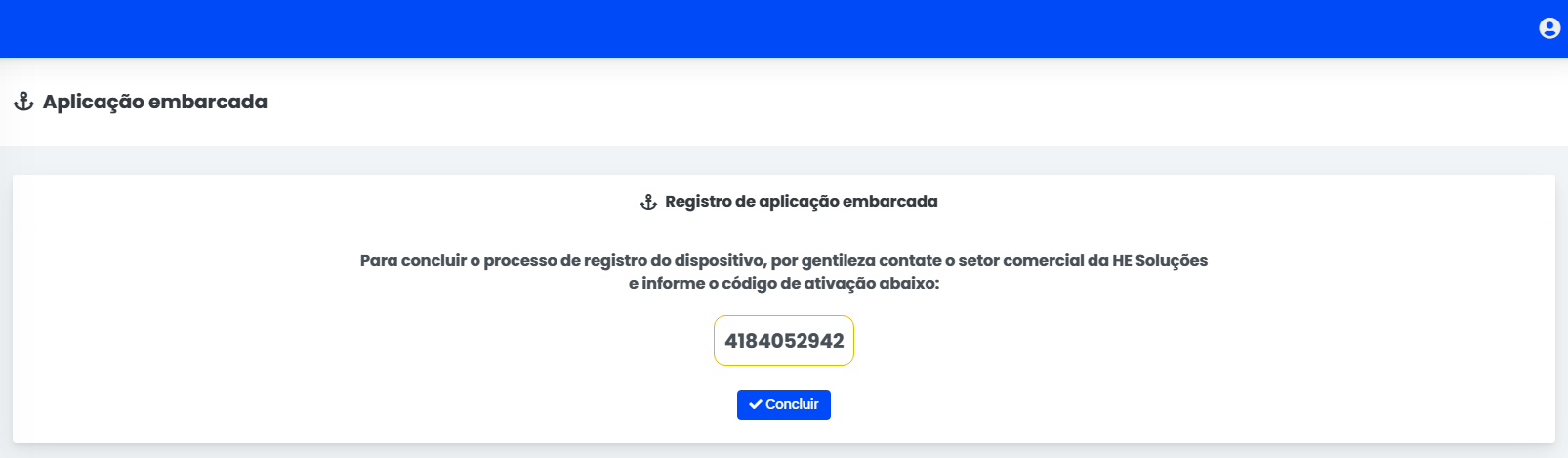
- Após a liberação clique no código de registro
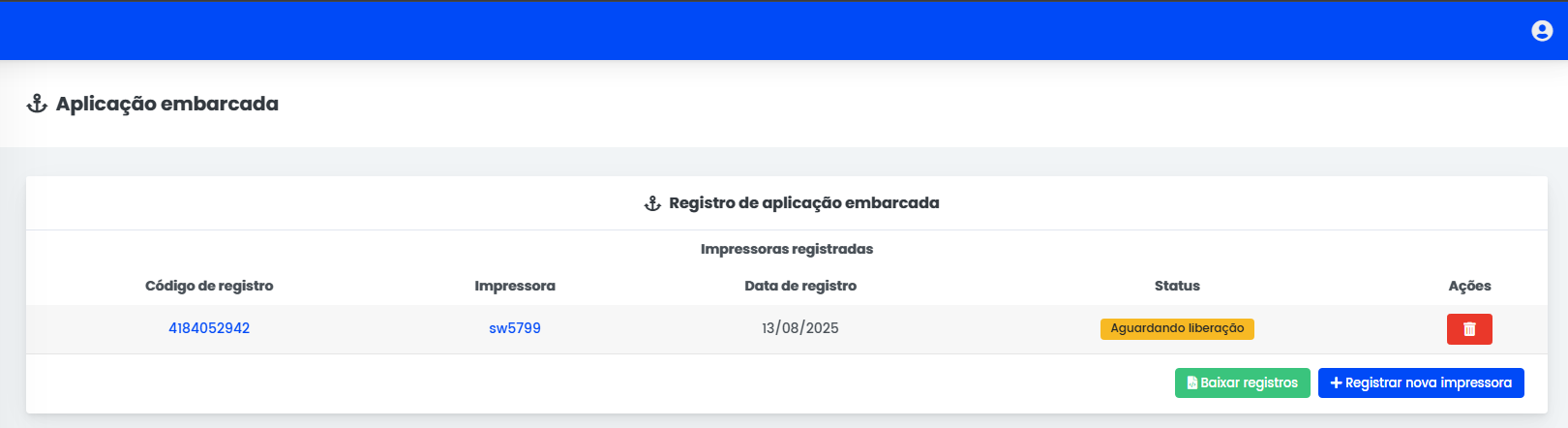
- Ao clicar no código de registro a solução será confirmada no servidor
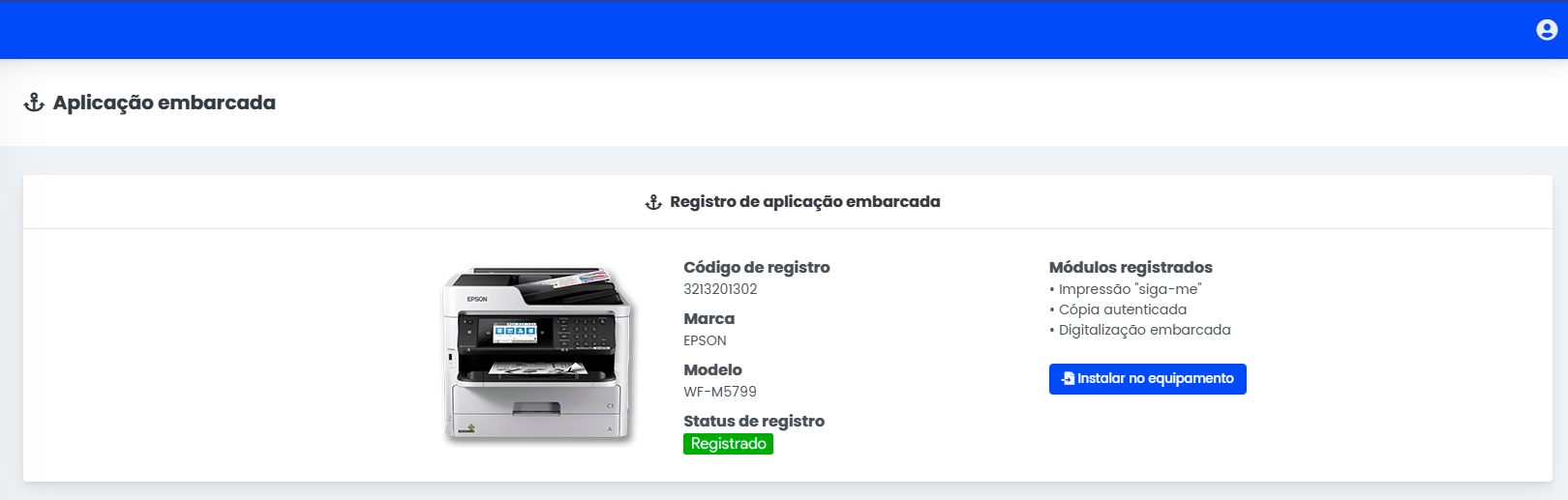
- Clique em
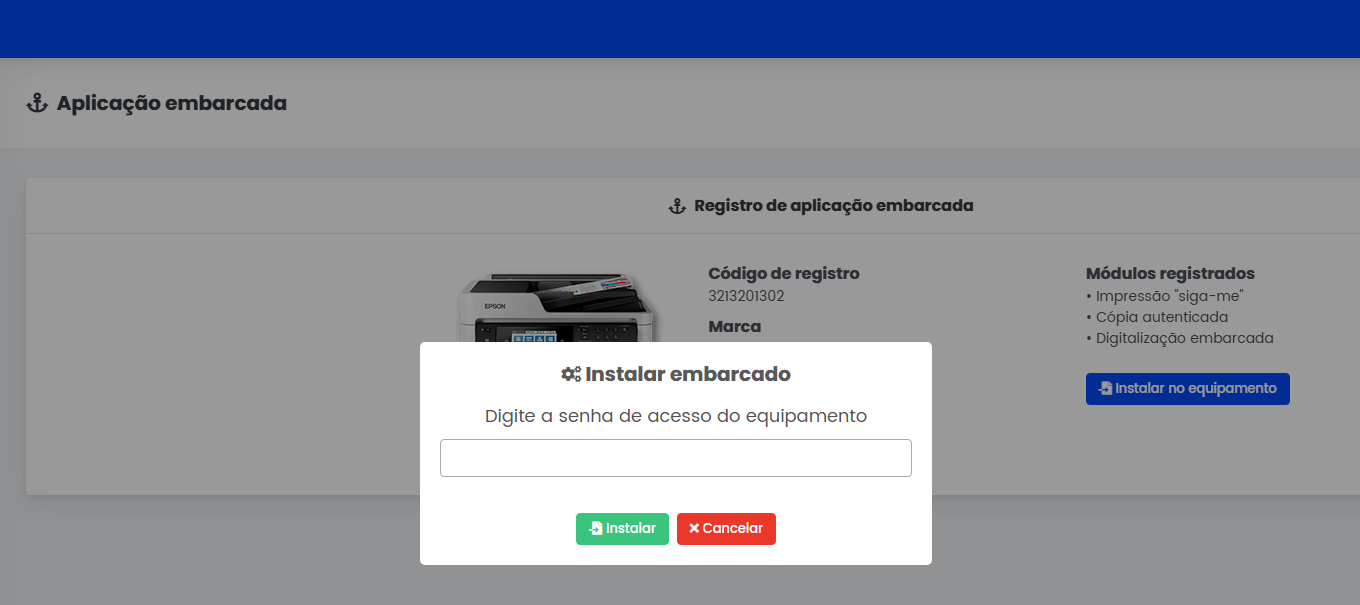
Instalar no equipamento, digite a senha da impressora, e cliqueInstalar
- Tudo certo, a solução embarcada está configurada e pronta para uso na impressora!
