Manual de configuração da Solução embarcada OKI
Guia de configuração da solução embarcada em impressoras OKI.
1 - Atualizacao do firmware
-
Certifique-se que esteja utilizando a última versão do equipamento.
Para atualizar o firmware, acesse o site disponível em:
https://www.oki.com/br/printing/support/firmware/?id=46226901FZ01&tab=firmware&productCategory
2 - Senha de administrador
-
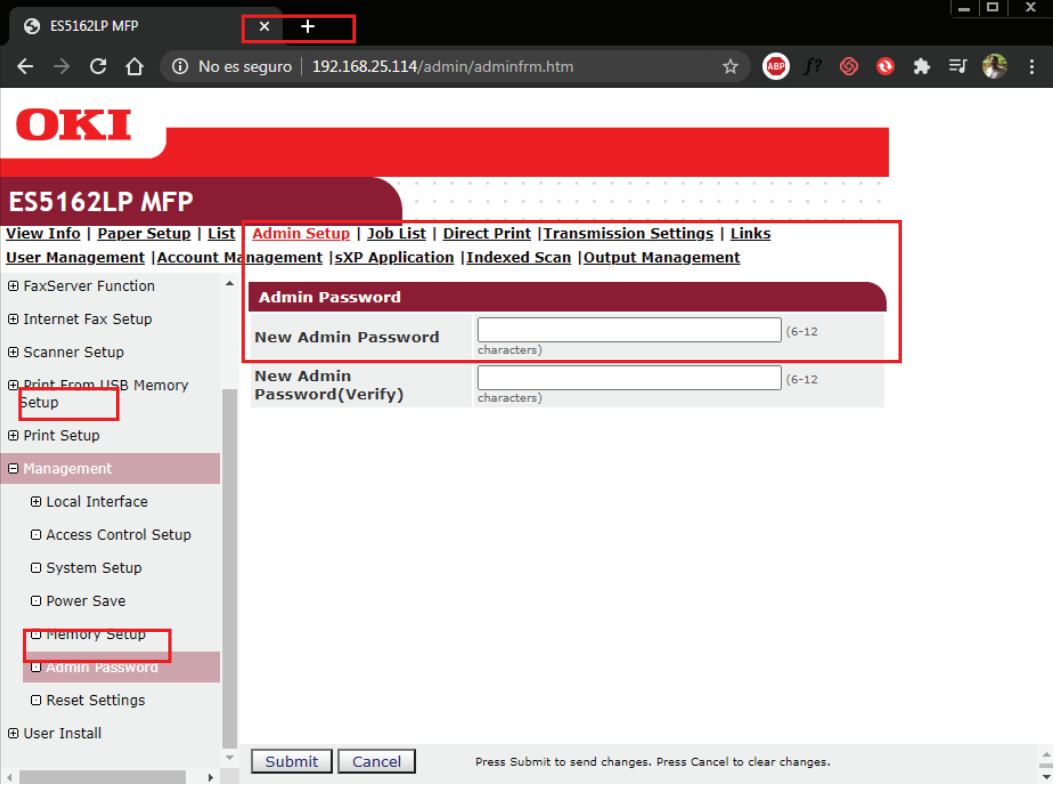
Primeiro configure uma senha de administrador para acesso a impressora via browser. Para isso, acesse a impressora através do navegador e clique na aba Admin Setup. Navegue pelo menu Management e no sub menu Admin Password e configure a senha desejada.
3 - Configurando URL’s
-
Acesse a aba
sXP Applicatione clique no botão+para adicionar uma nova aplicação.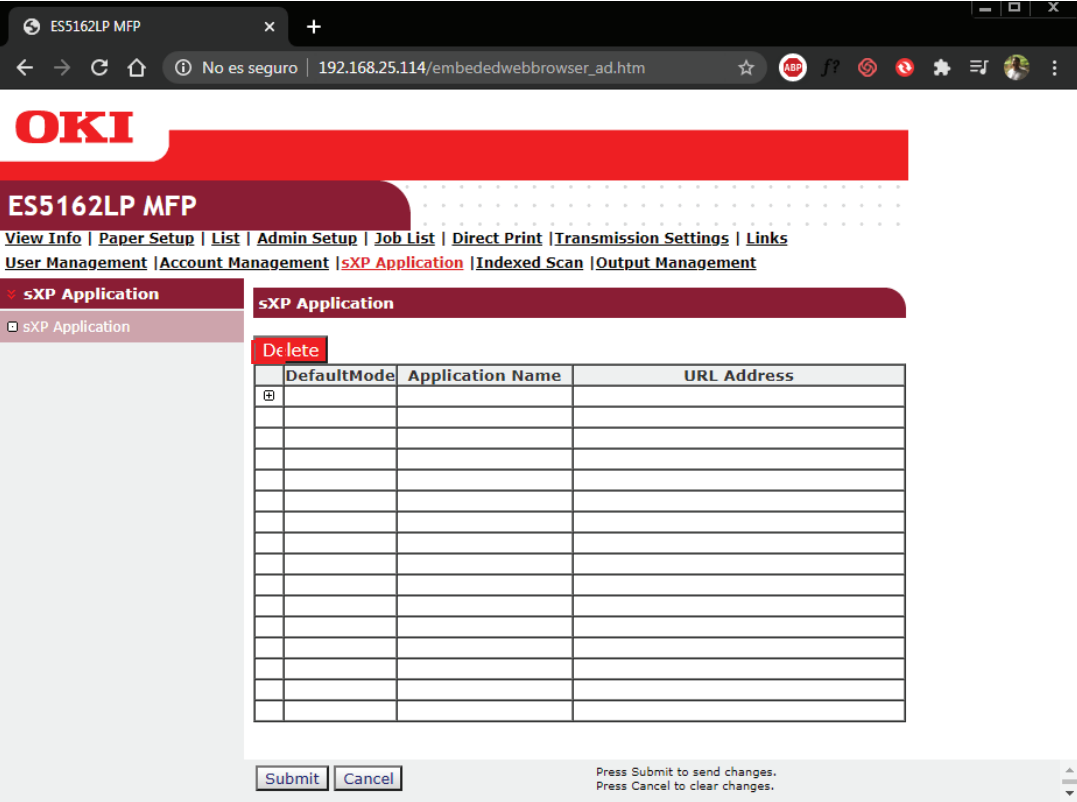
-
Em
Application Namepreencha com a palavraControlPrint. -
Em
URL Addresscoloquehttps://IP/embarcado/OKI, onde o IP, é o endereço configurado do ControlPrint.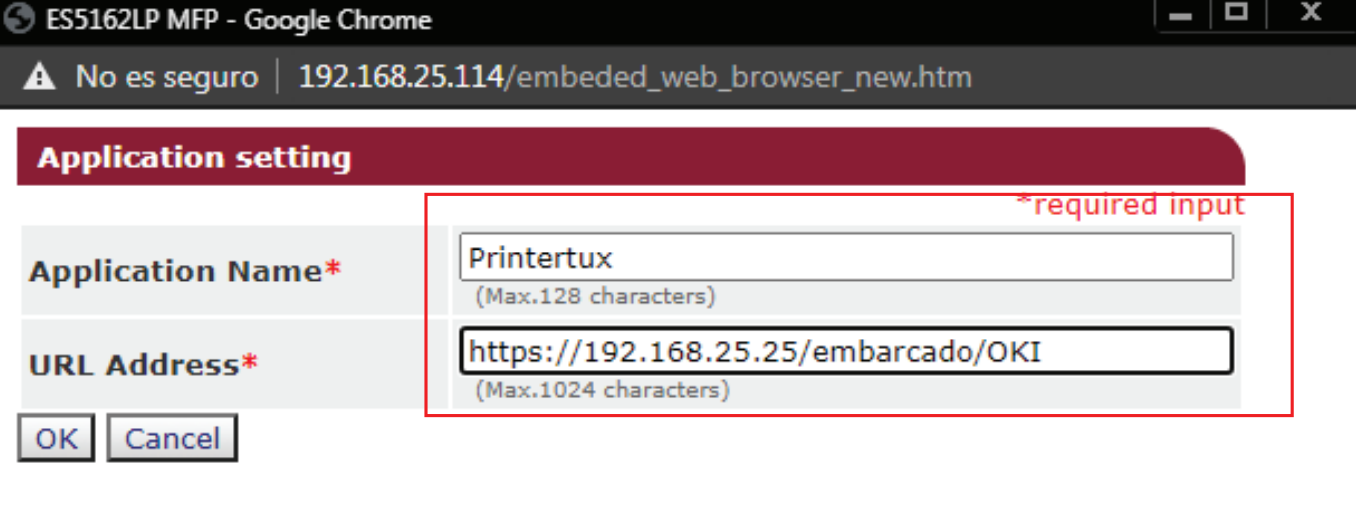
-
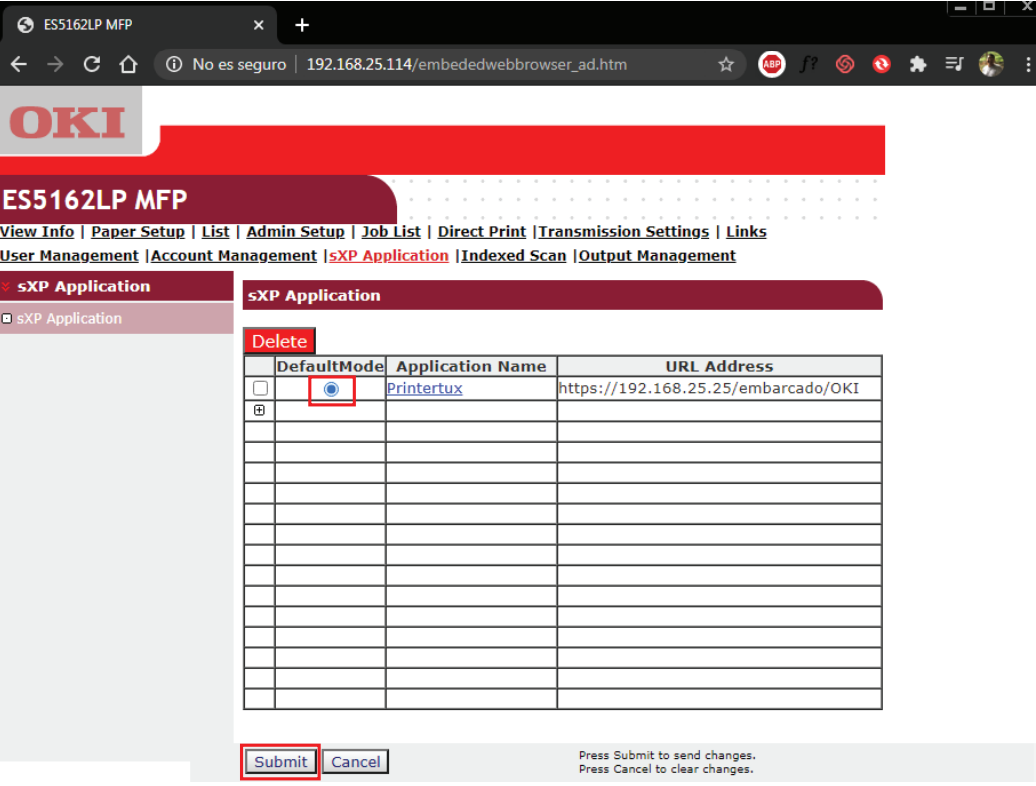
Marque a aplicação como padrão e clique em Submit para salvar as mudanças.
4 - Configurando login LDAP no equipamento
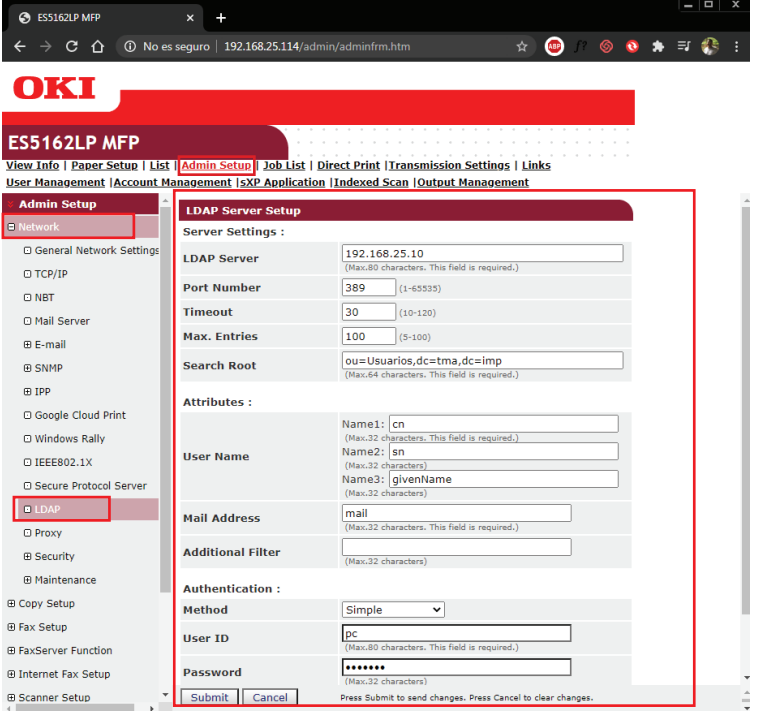
Clique na aba Admin Setup, menu Network e acesse o sub menu LDAP e preencha com as informações do AD (Active Directory). Logo após, confirme a configuração clicando em Submit.
LDAP Server: IP do seu servidor do Active Directory.
Search Root: Insira a OU dos usuários do seu Active Directory.
Method: Simple.
User ID: Insira um usuario do seu domínio.
Password: Insira a senha do usuário.
Os demais campos devem utilizar os parâmetros padrão.
-
Acesse a aba User Management e o menu Role List. Clique em DefaultRole para definir as funções padrões dos usuários e configure da seguinte forma.
-
Logo após clique em
Submitpara salvar as alterações.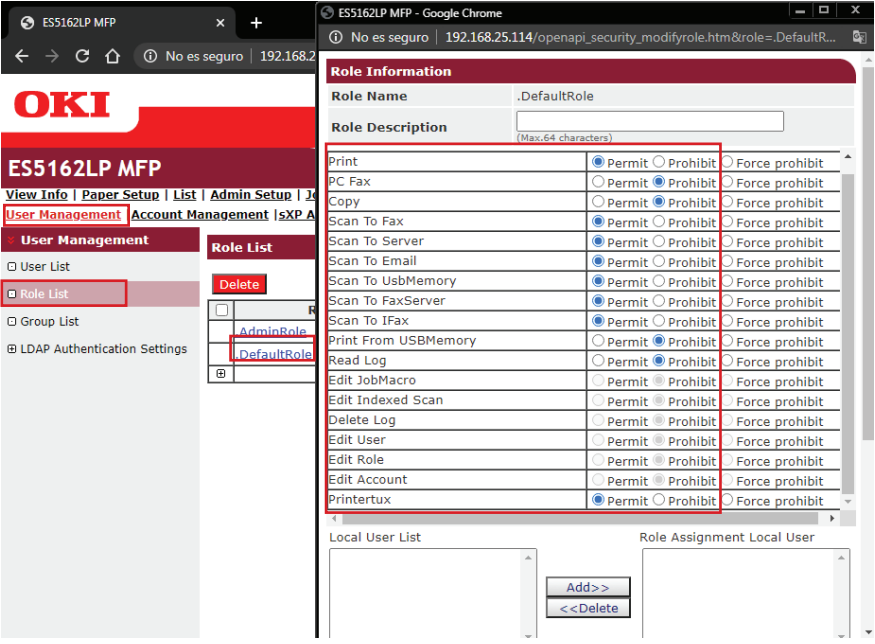
-
Navegue até a seção
LDAP Authentication Settings. Preencha os campos:
No campoCard ID, digitepager.
No campoPIN, digiteipPhonePara que sejam vinculados aos dados configurados nos campos do Active Directory. Para finalizar, clique no botão
Submitpara salvar as alterações.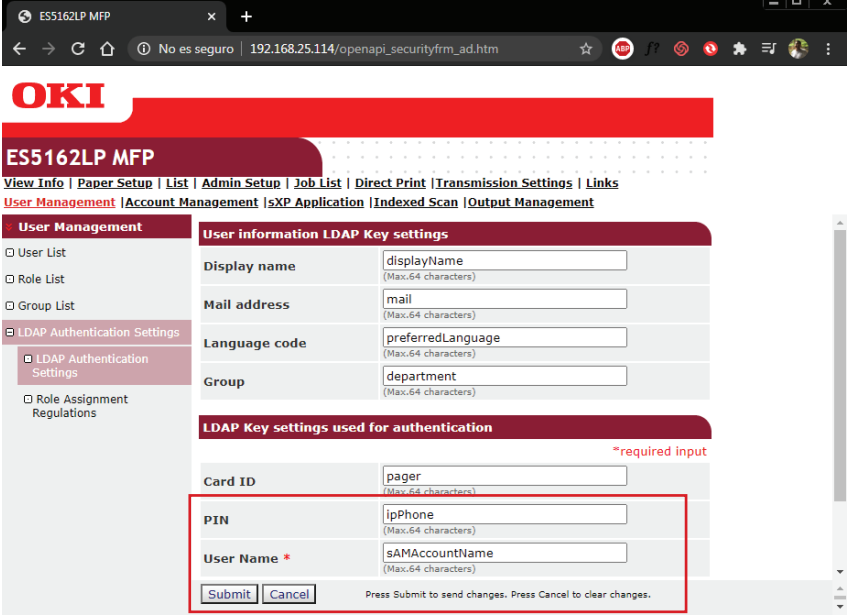
5 - Ativando o controle de acesso
-
Navegue pela aba
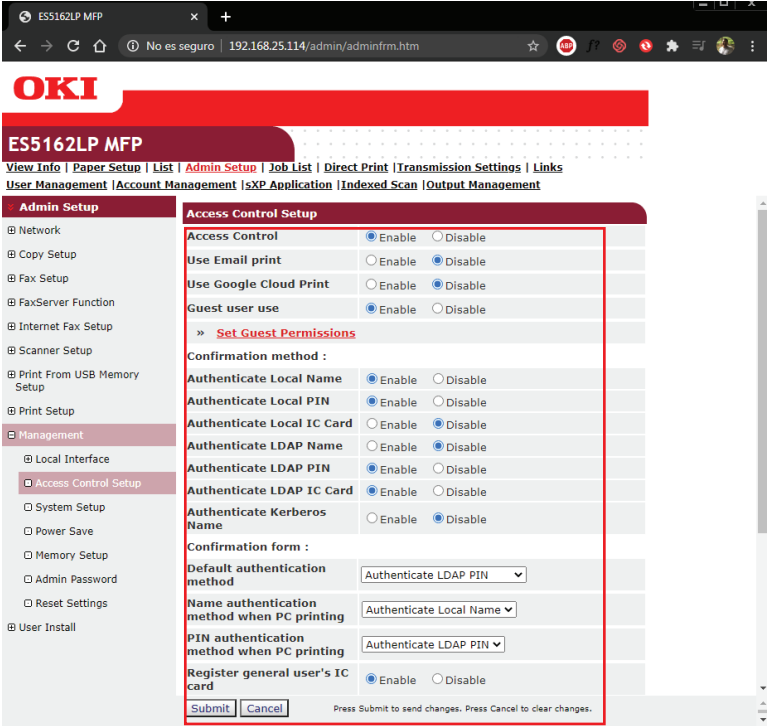
Admin Setup, clique no menuManagemente no sub menuAccess Control Setup. Ative o controle de acesso selecionando a opçãoEnable.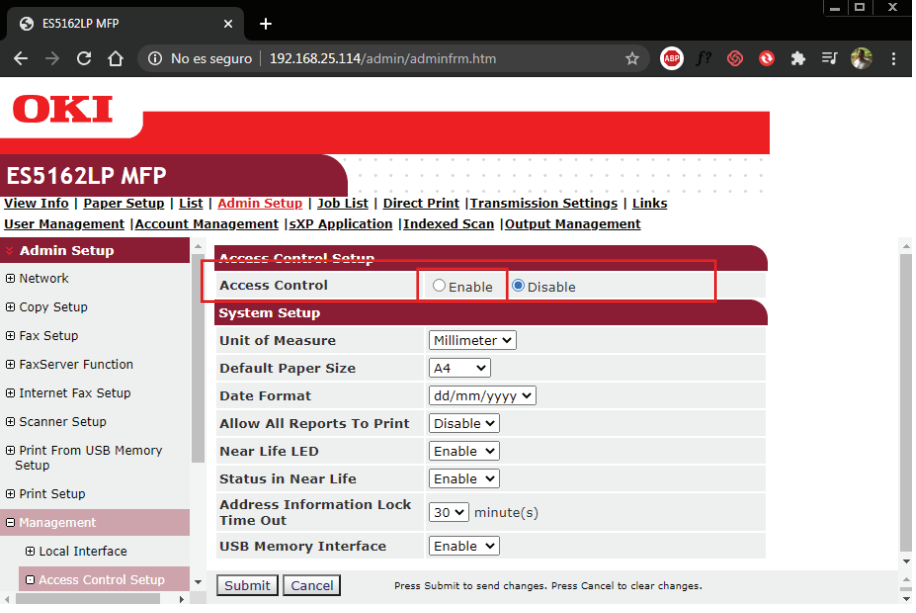
-
Outras configurações serão exibidas, preencha-as da seguinte forma:
6 - Permissoes do usuario convidado
-
Clique em
Set Guest Permissions, para configurar as permissões de convidado. Marque como permitido apenas as funções Print e ControlPrint, deixando o restante marcado como proibido. -
Confirme as mudanças clicando em
Submit.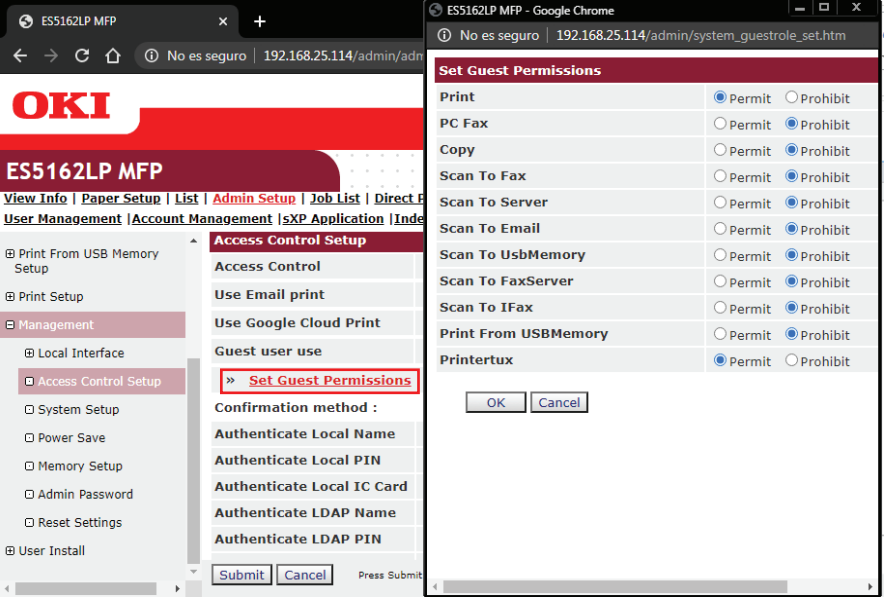
7 - Registro da aplicacao
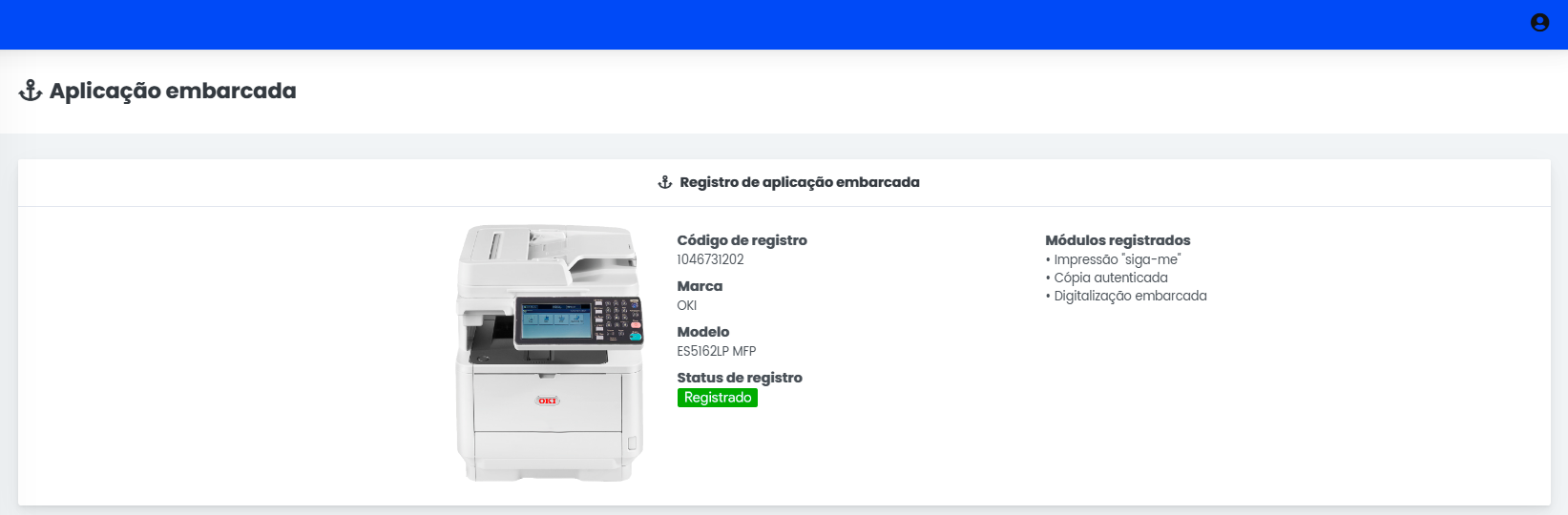
- No ControlPrint navegue pelo menu Configurações >> Aplicações e widgets >> Aplicação embarcada
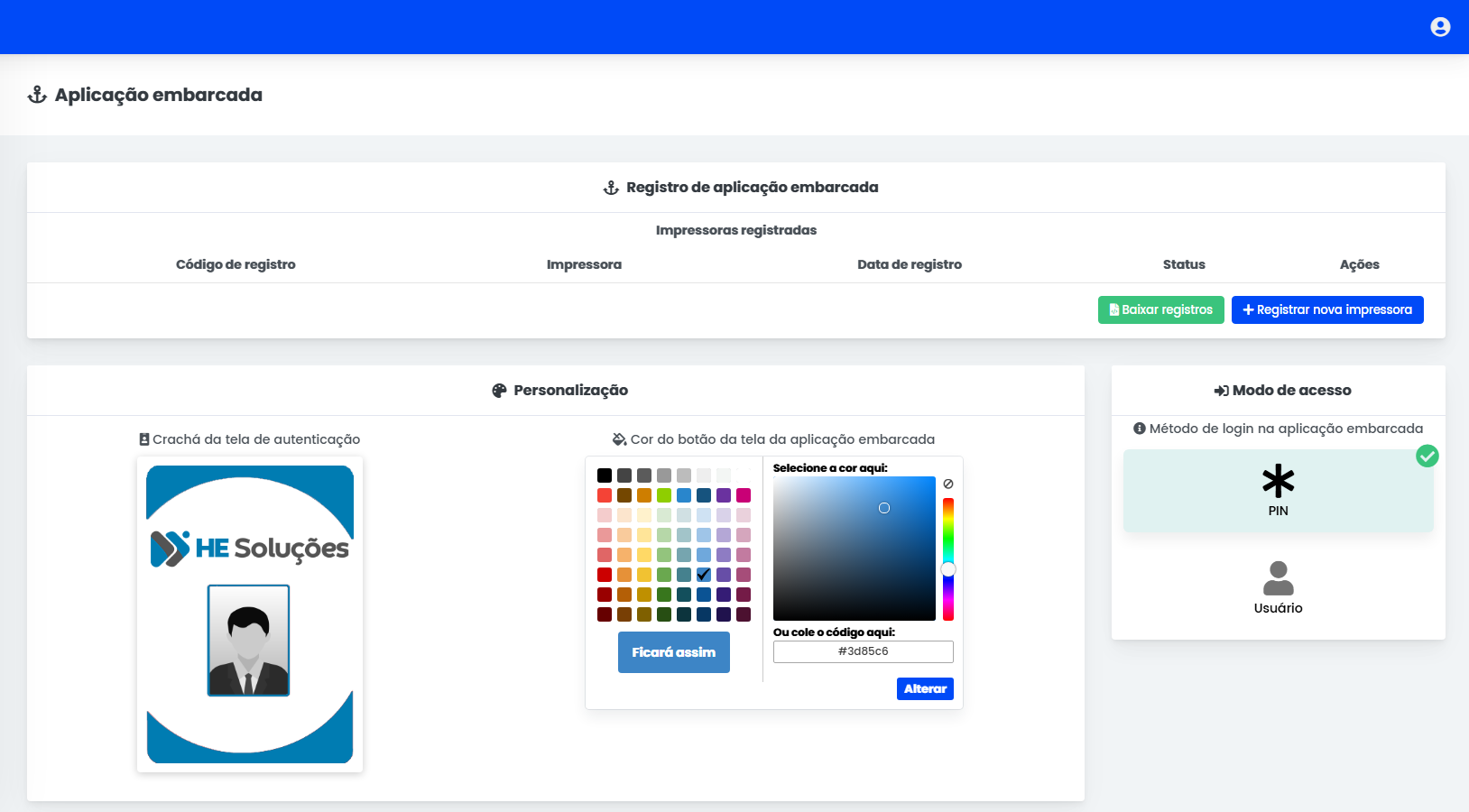
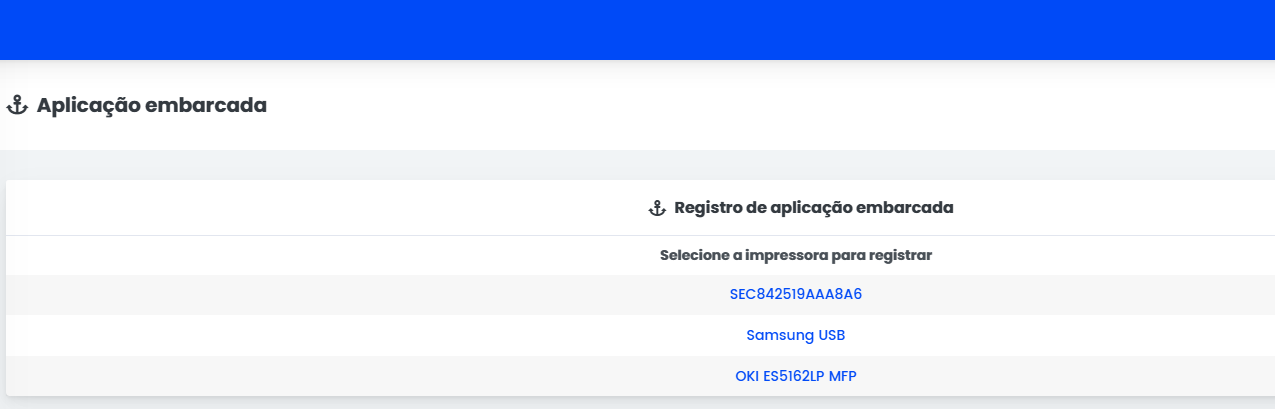
- Após clicar em
Registrar nova impressoraselecione a impressora no qual vai instalar a solução embarcada.
- Aguarde o sistema verificar a compatibilidade.
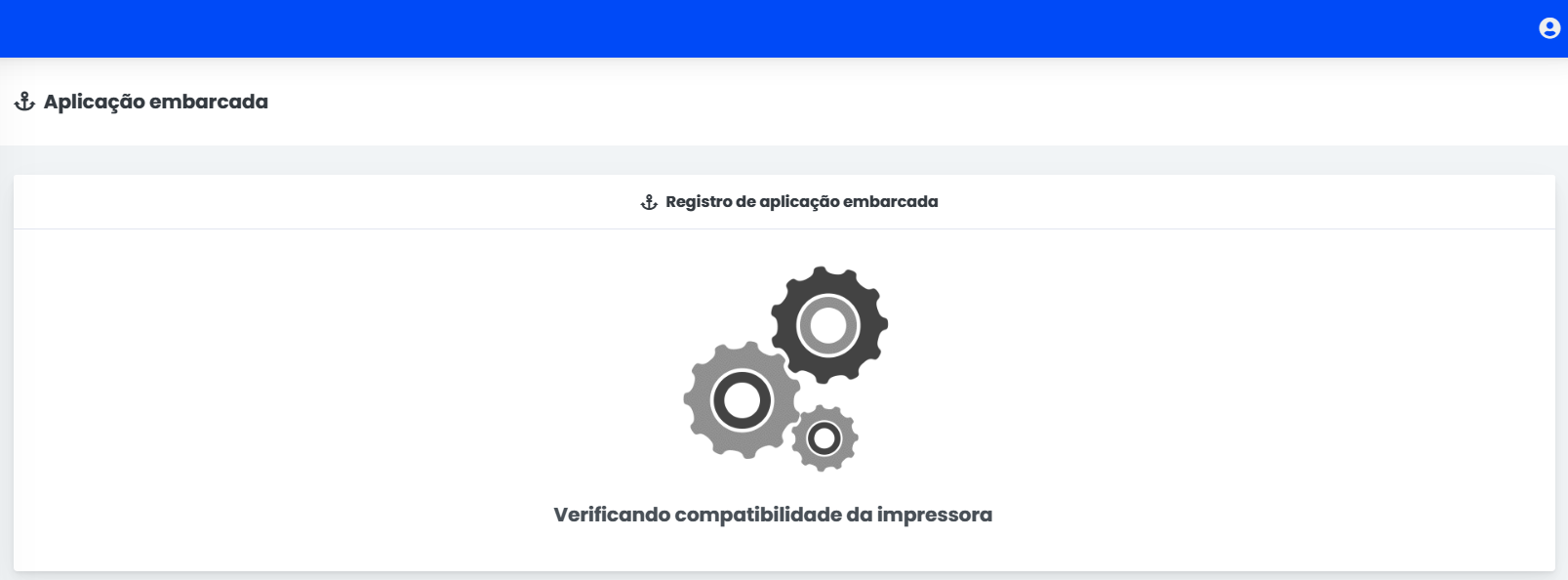
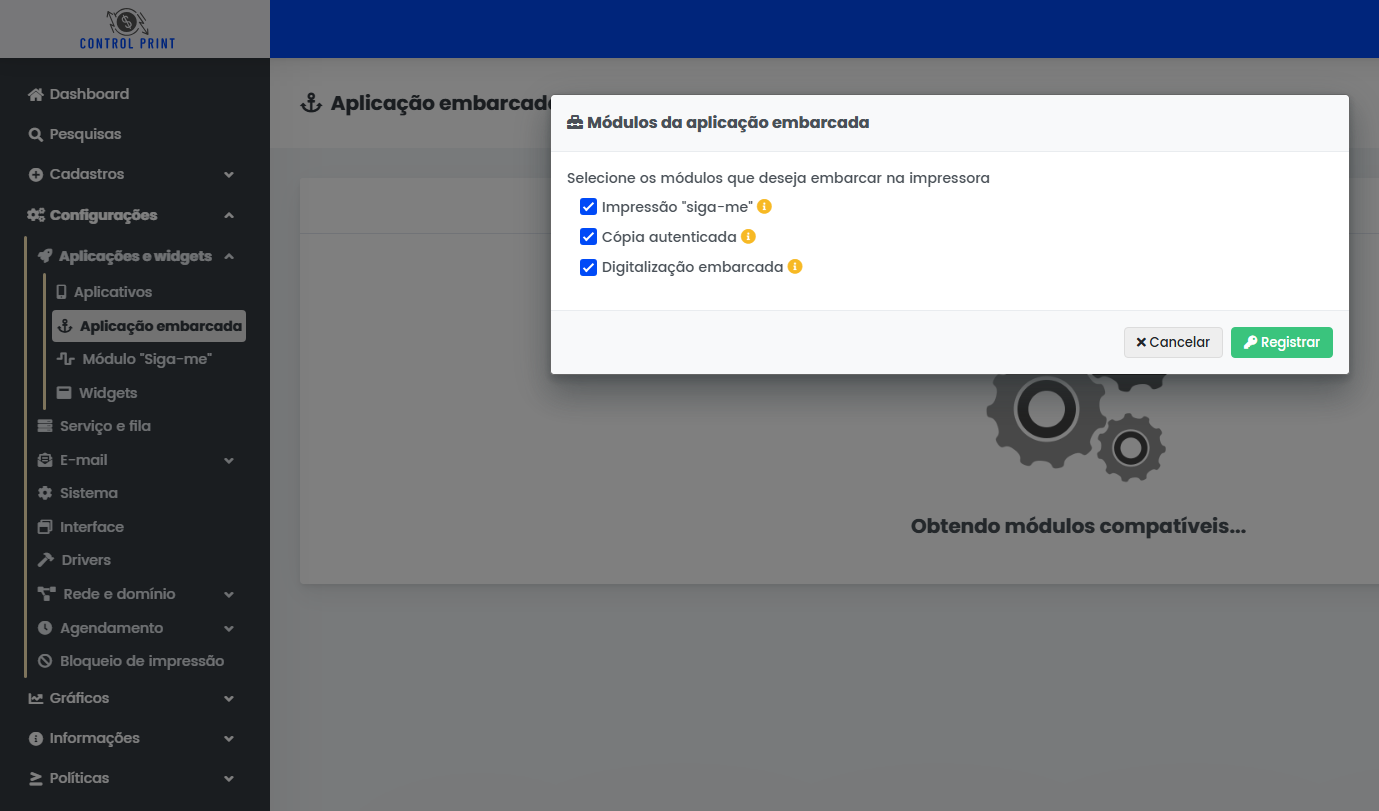
- Selecione os módulos que deseja utilizar na solução embarcada.
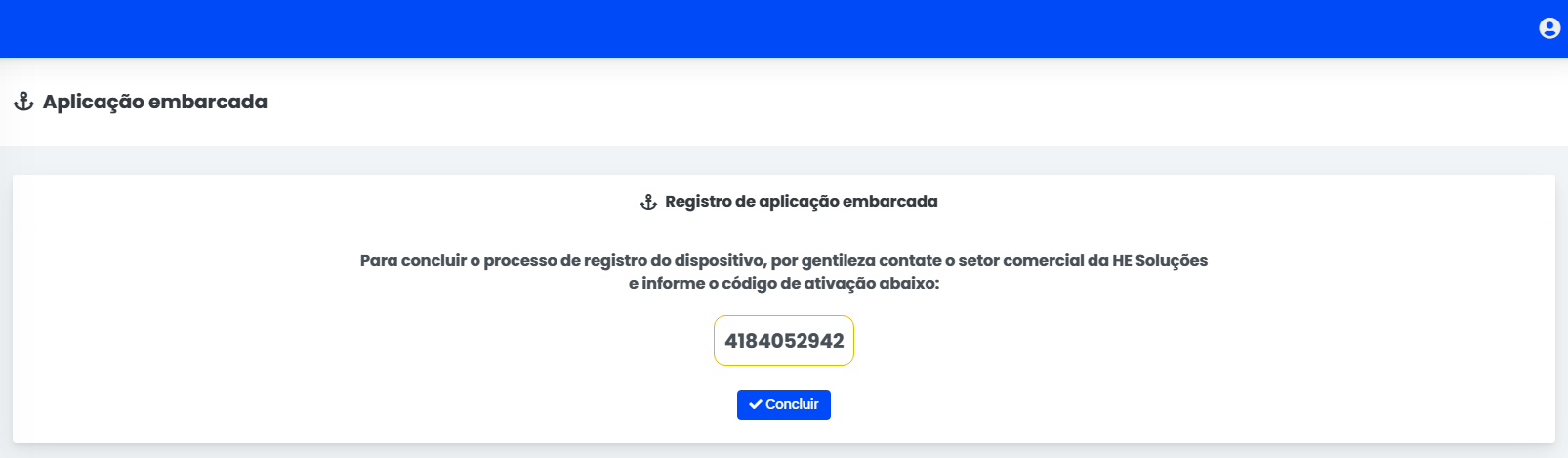
- Entre em contato com a HE Soluções e solicite a liberação do código de registro
- Após a liberação clique no código de registro
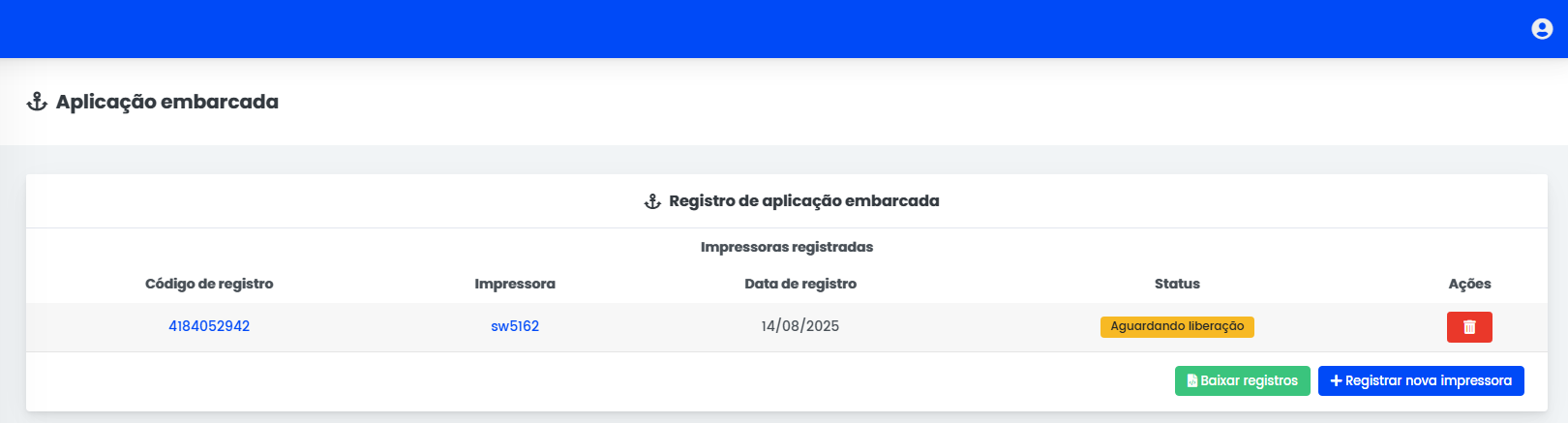
- Ao clicar no código de registro a solução será confirmada no servidor.
8 - Aplicando o ControlPrint como modo padrao
-
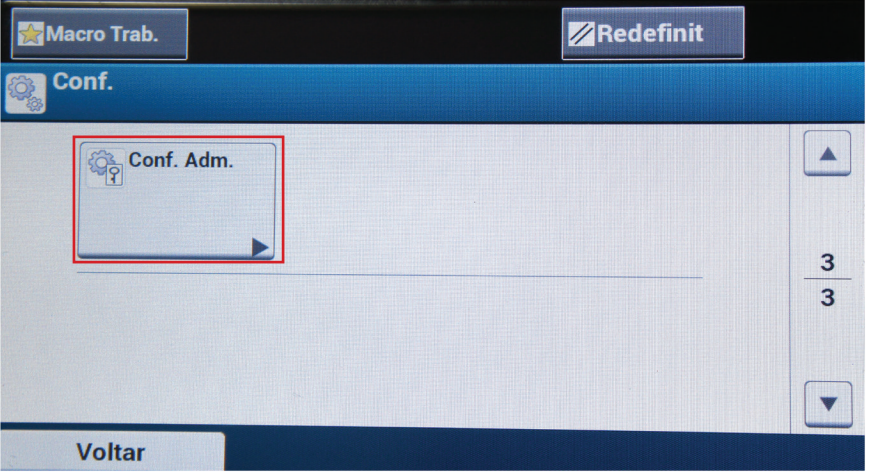
Vá até a impressora, e efetue o login como Administrador e acesse o menu de configurações do dispositivo.

-
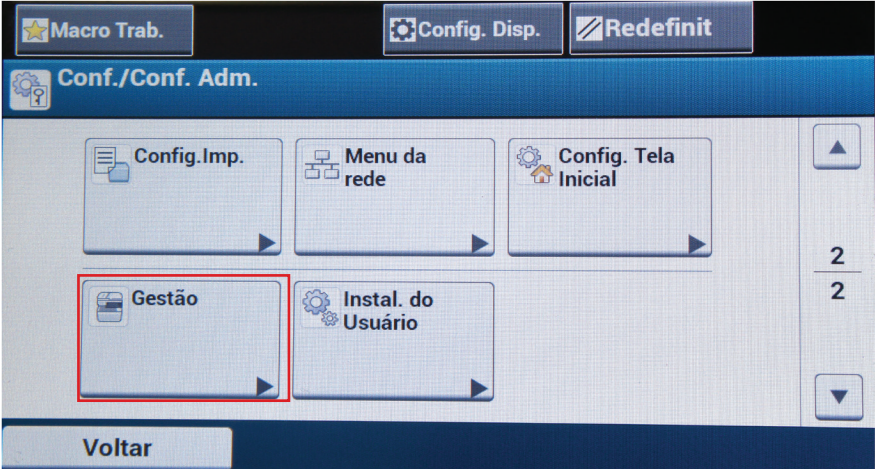
Clique no menu Gestão.
-
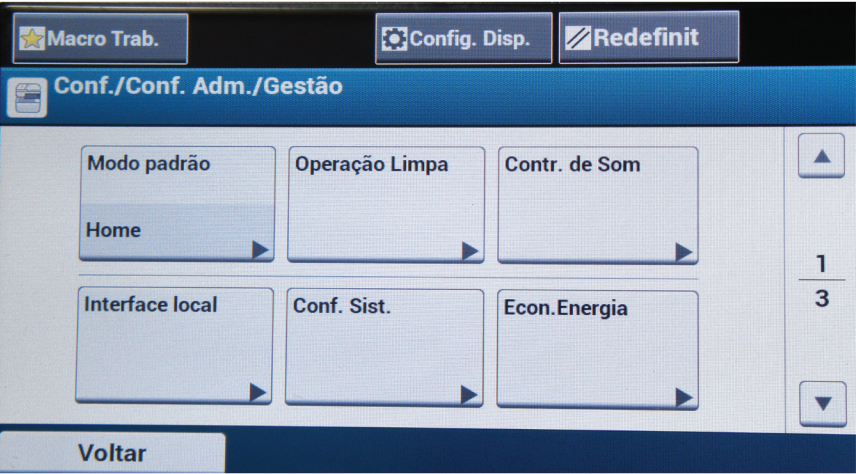
Na opção Modo padrão, selecione como padrão de inicialização a página Navegador Web. Confirme as alterações e feche.
-
Pronto, a impressora está configurada para executar a solução embarcada do ControlPrint.
