Cadastros
Guia de como realizar cadastros no ControlPrint.
1 - Cadastro de grupos
- No ControlPrint navegue pelo menu Cadastros >> Grupos
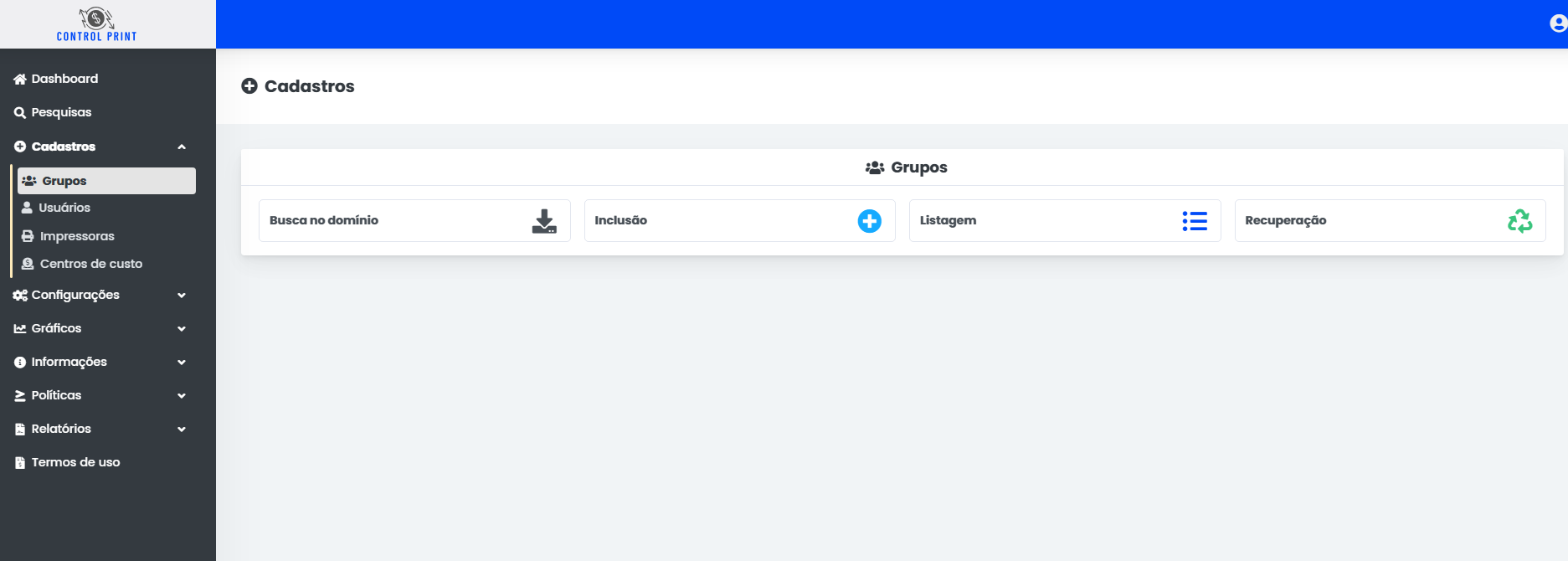
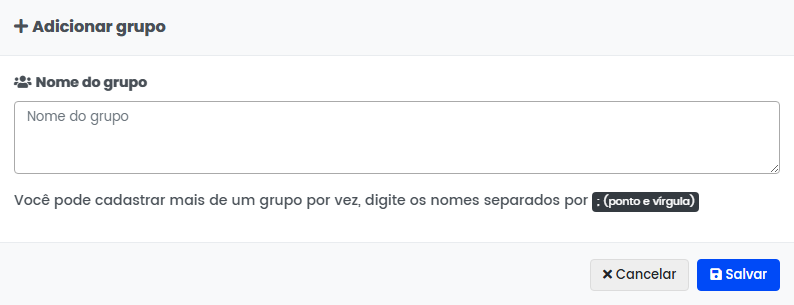
- Clique no botão Inclusão para adicionar um grupo manualmente
-
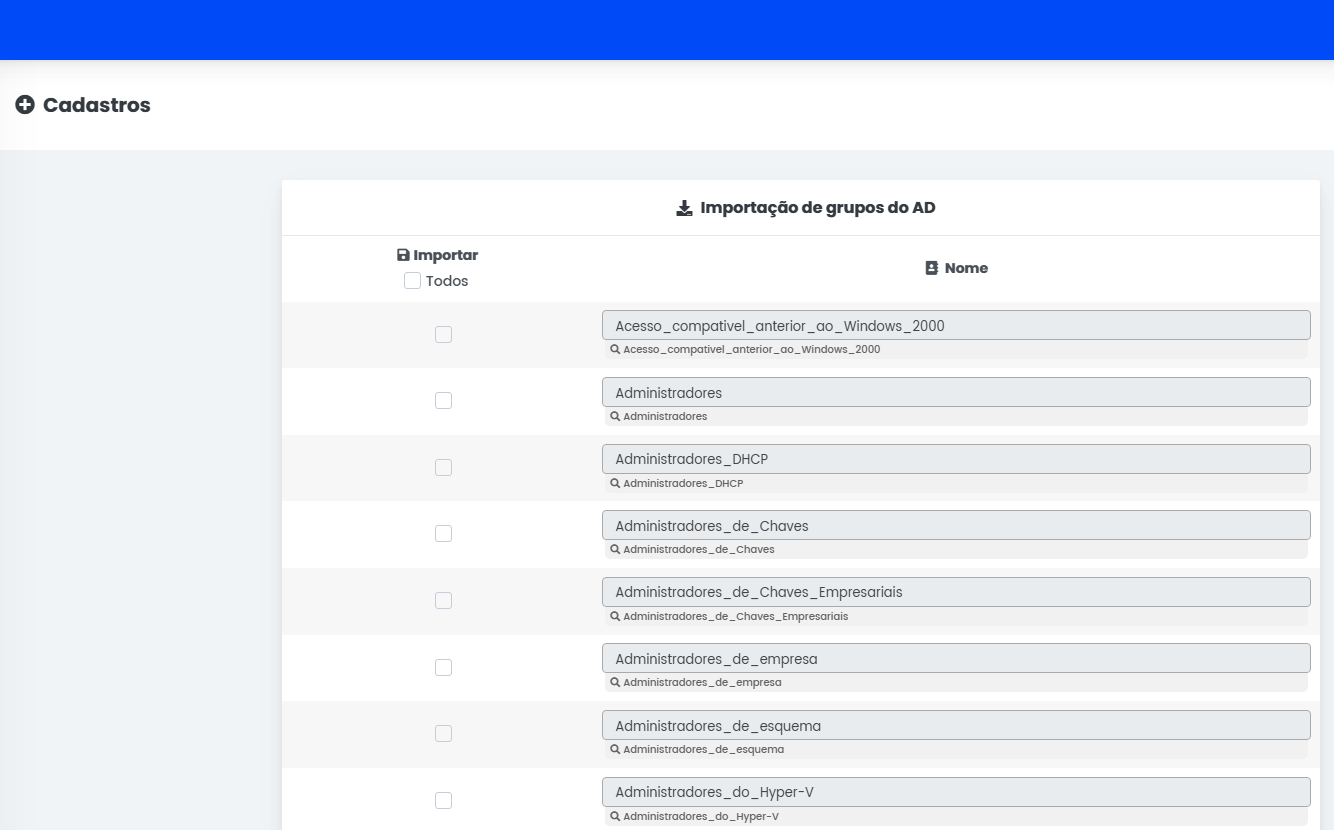
Clique no botão Busca no domínio para importar grupos do AD/ LDAP
Atenção:
A integração deve estar configurada conforme descrito item Rede e domínio
- Clique em Listagem para verificar, editar ou excluir os grupos existente
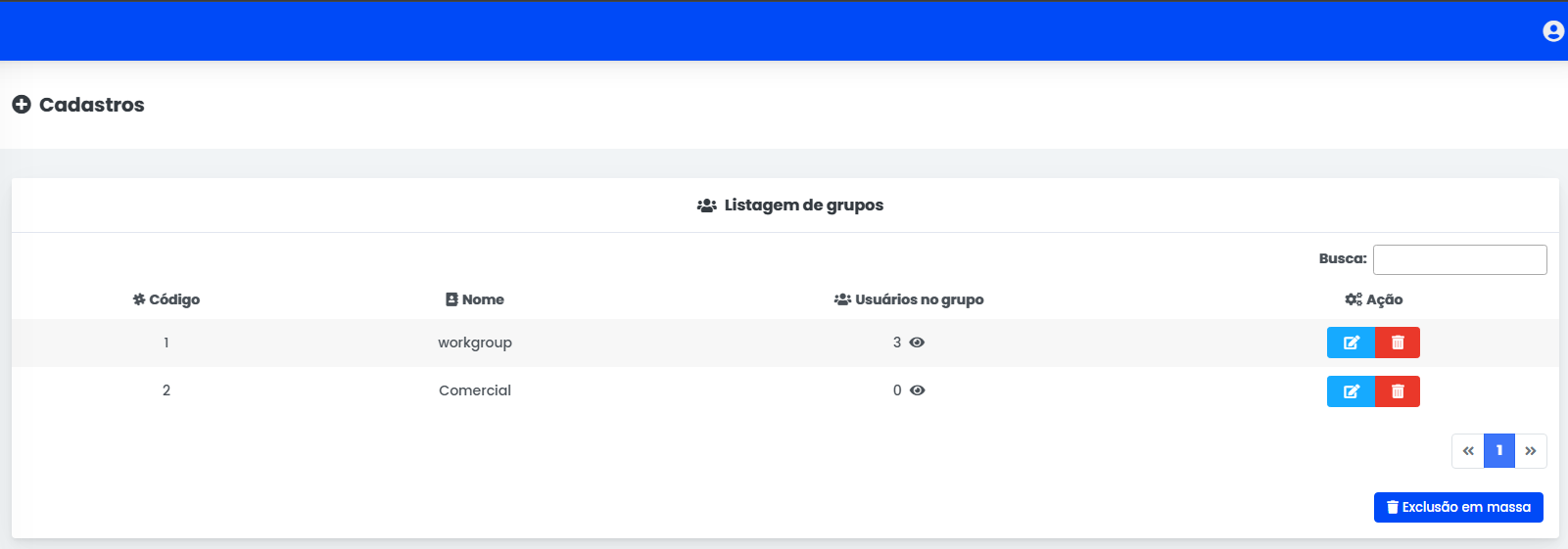
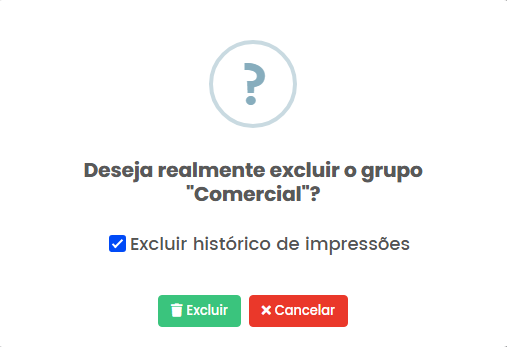
- Para excluir um grupo em definitivo marque a opção
Excluir histórico de impressões
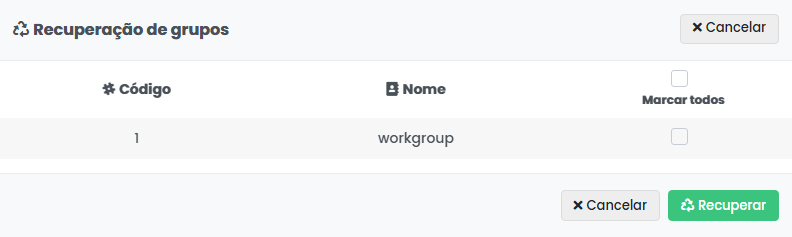
- Clique em Recuperação para recuperar um grupo excluído
2 - Cadastro de Usuarios
-
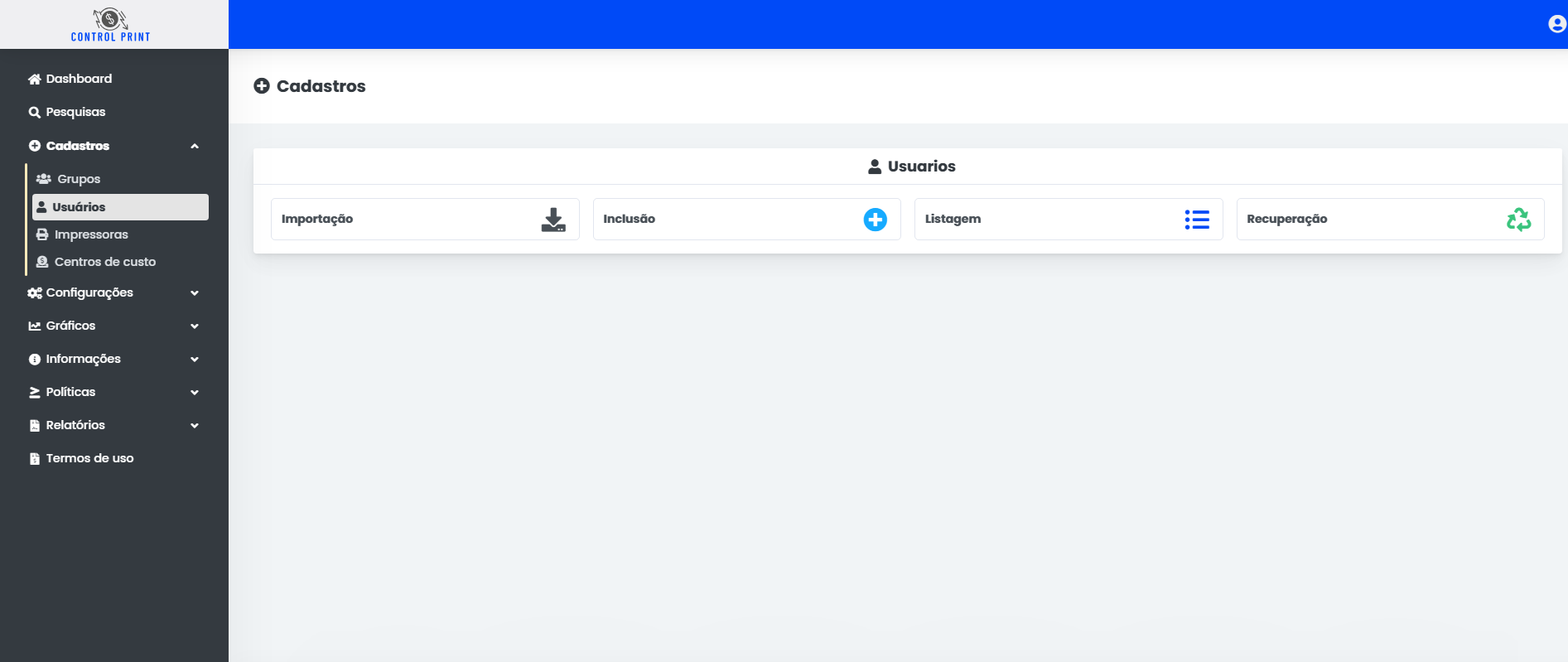
No ControlPrint navegue pelo menu Cadastros >> Usuarios
-
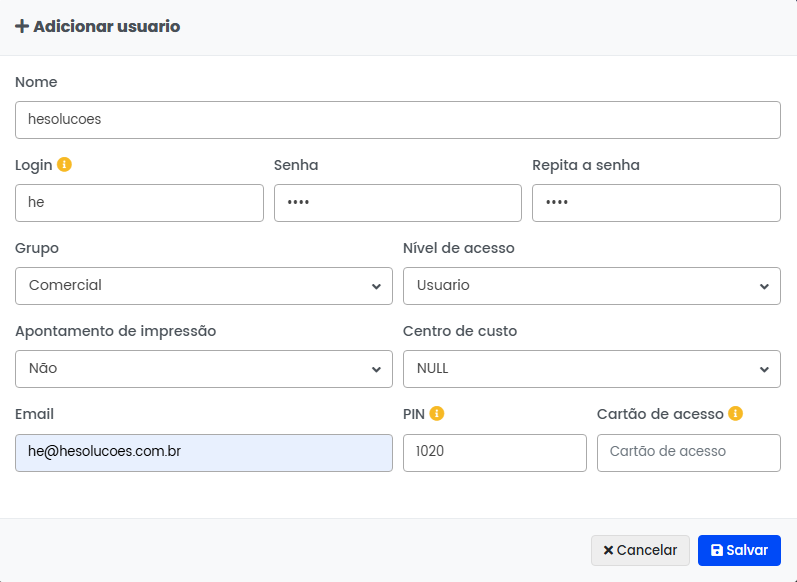
Clique no botão Inclusão para adicionar um usuário manualmente
Nome: Nome do usuário
Login: É usado para identiicação do usuário e deve ser o mesmo utilizado pelo computador
Grupo: Grupo no qual o usuário pertence
Apontamento de impressão: Caso não for utilizar centro de custo deixe como "não"
Centro de custo: Define o centro de custo padrão do usuário
Email: E-mail para o usuário receber notificações
PIN: PIN para acesso a impressão segura
Cartão de acesso: Quando utilizado cartão RFID deve ser cadastro aqui o código do cartão
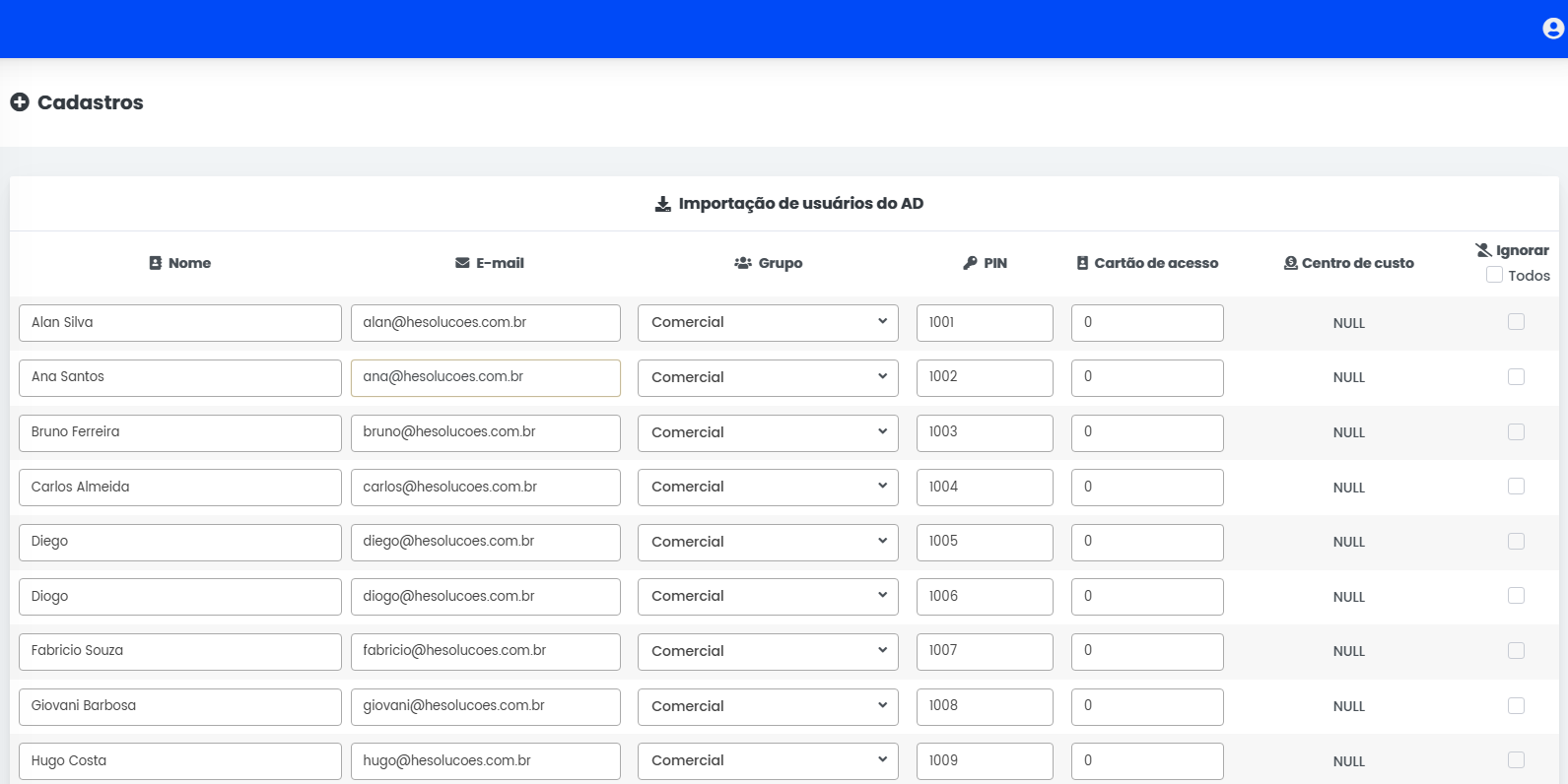
- Clique no botão Importação para importar usuários do AD/ LDAP
Atenção:
A integração deve estar configurada conforme descrito item Rede e domínio
-
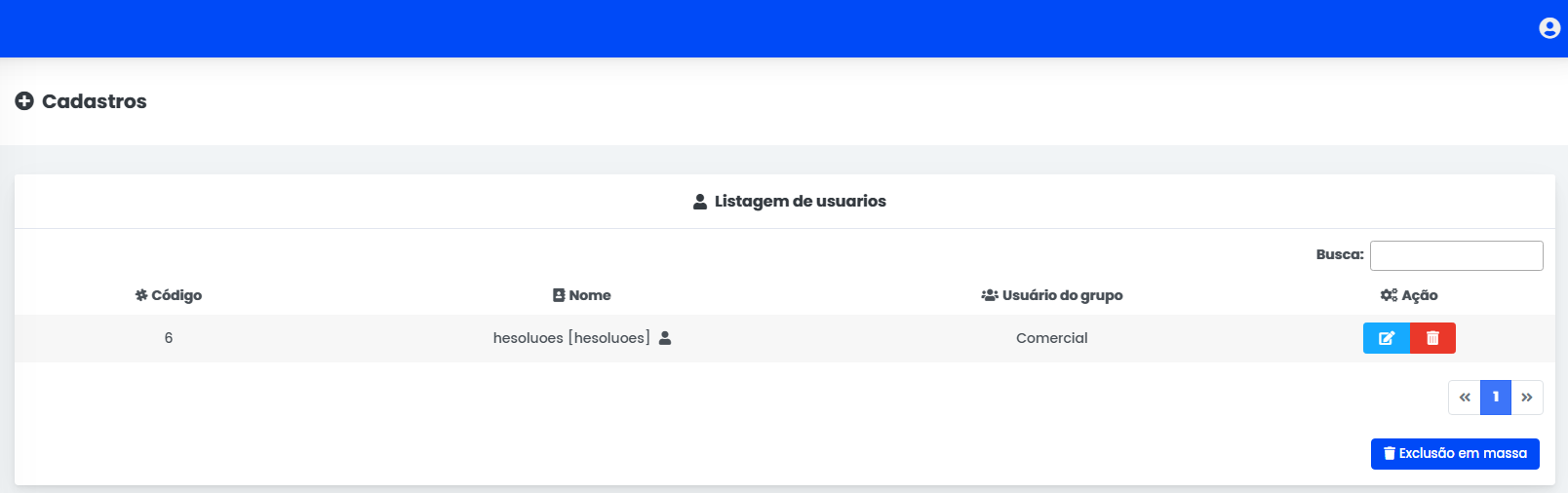
Clique em Listagem para verificar, editar ou excluir os usuários existente
-
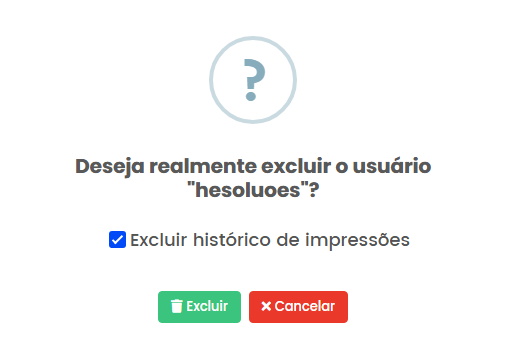
Para excluir um usuário em definitivo marque a opção
Excluir histórico de impressões
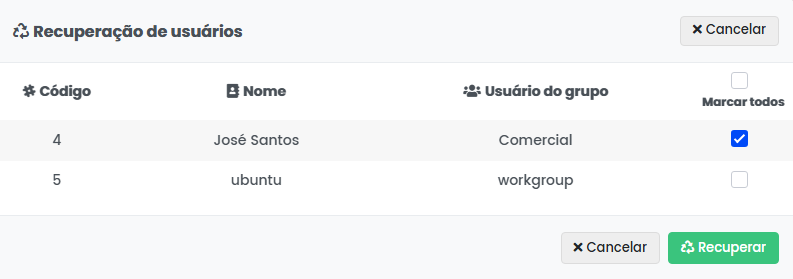
- Clique em Recuperação para recuperar um usuário excluído
3 - Cadastro de Impressoras
-
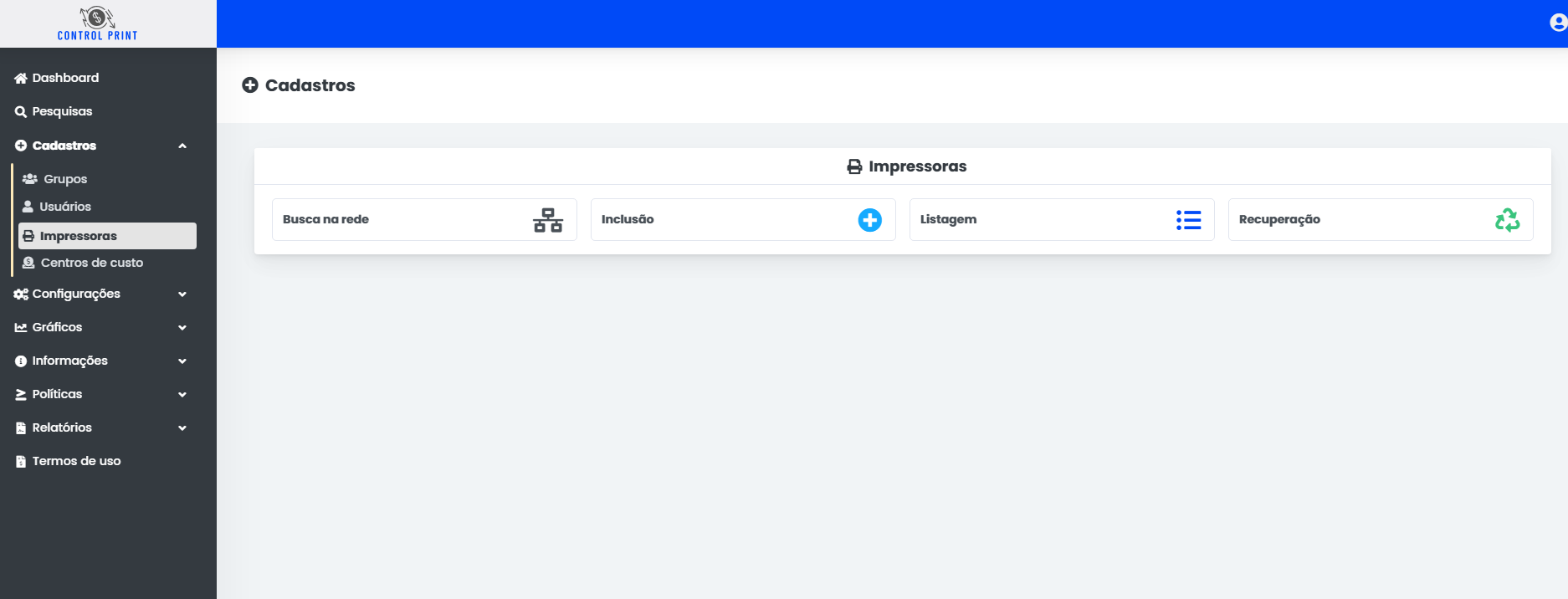
No ControlPrint navegue pelo menu Cadastros >> Impressoras
-
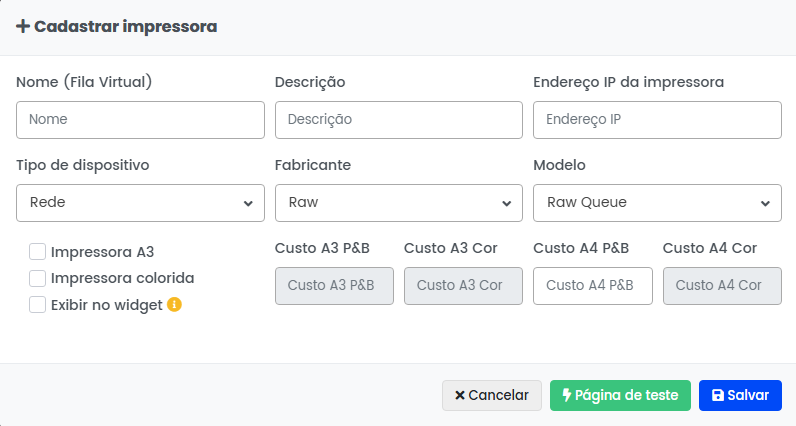
Clique no botão Inclusão para adicionar uma impressora manualmente
Nome (Fila Virtual): nome da fila virtual utilizado na configuração no computador
Descrição: Descrição do cadastro da impressora
Endereço IP da impressora: IP na rede da impressora
Tipo de dispositivo: Tipo de dispositivo a ser configurado
Fabricante: Driver interno do servidor. Utilizar preferencialmente como Raw
Modelo: Driver interno do servidor. Utilizar preferencialmente como Raw Queue
-
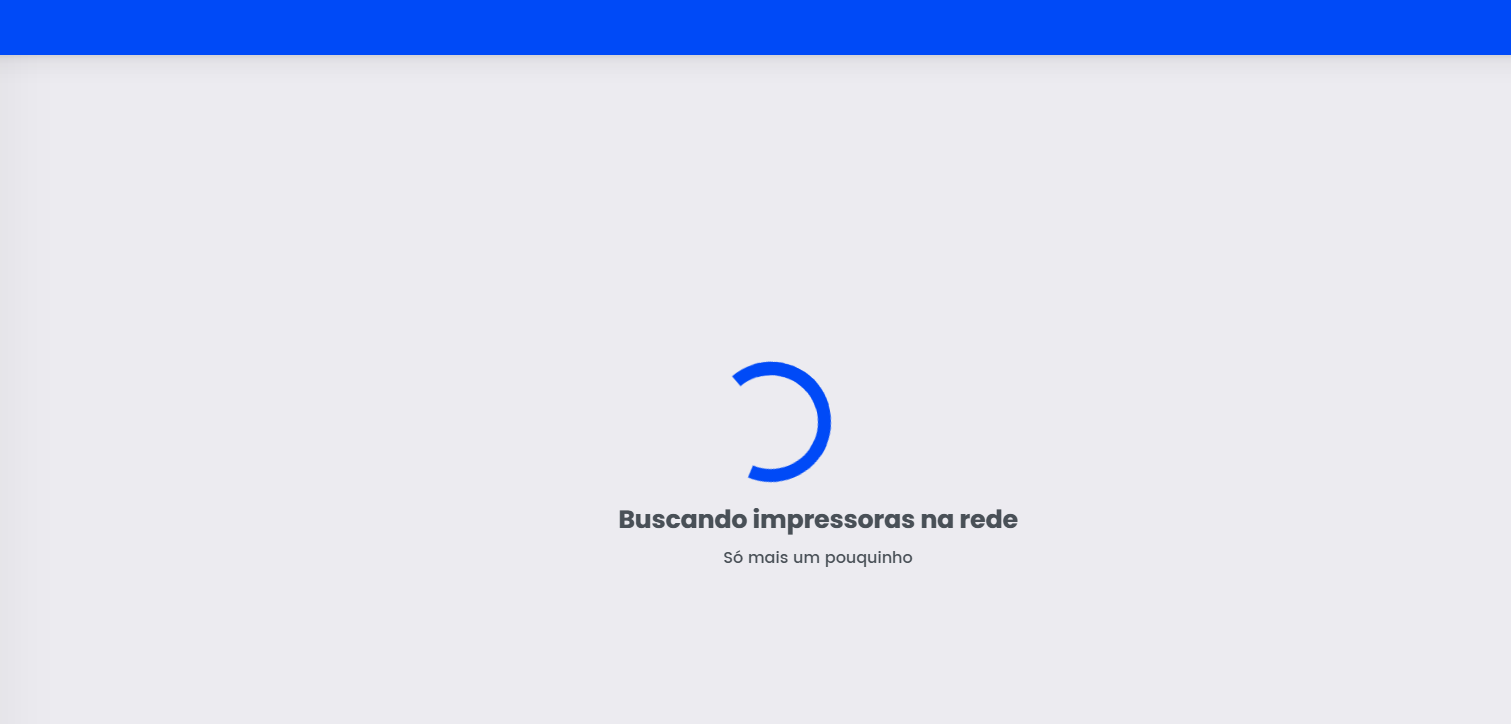
Clique no botão Busca na rede para realizar a busca de impressoras na rede
-
Clique em Listagem para verificar, editar ou excluir as impressoras existente
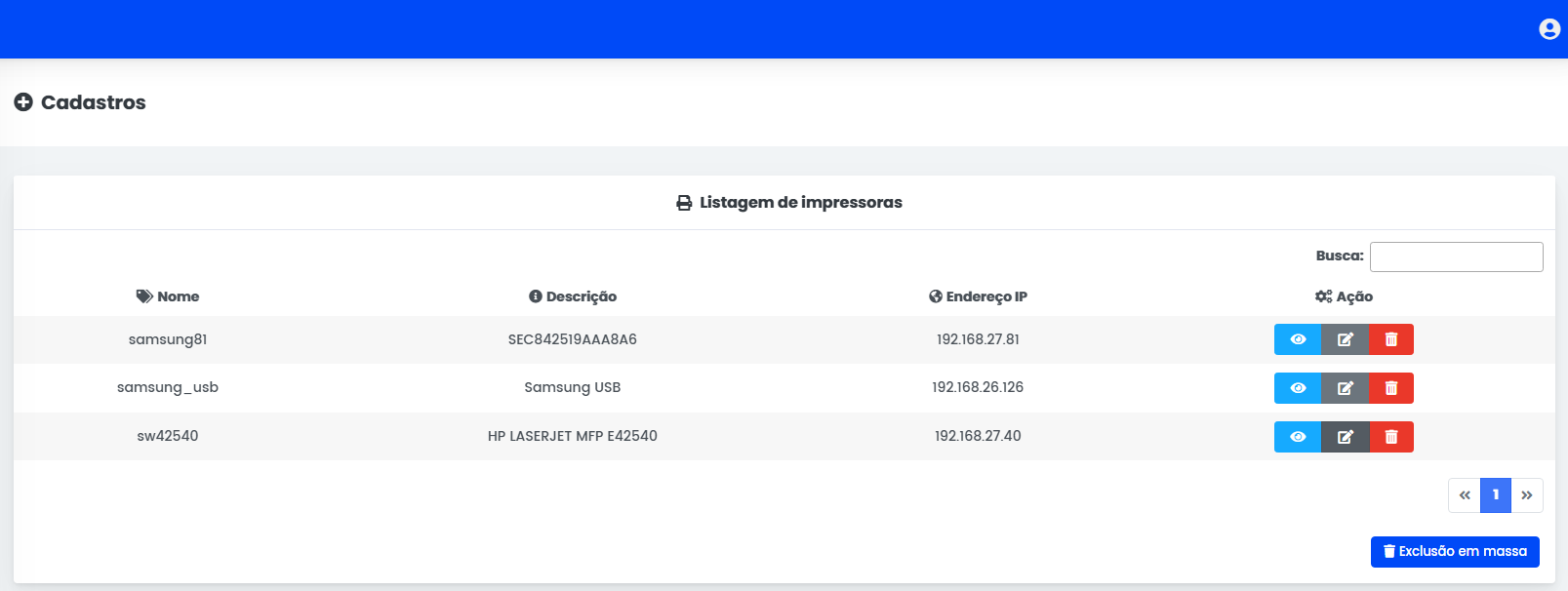
-
Para excluir uma impressora em definitivo marque a opção
Excluir histórico de impressões
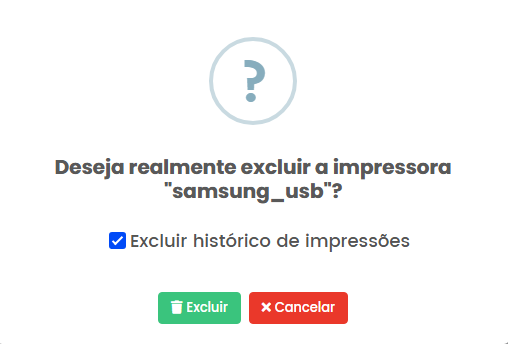
- Clique em Recuperação para recuperar uma impressora excluída
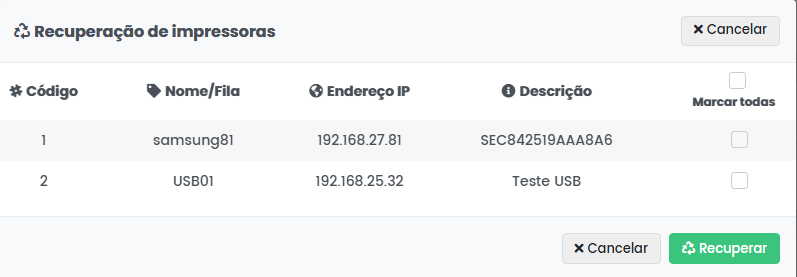
4 - Cadastro de Centros de custo
-
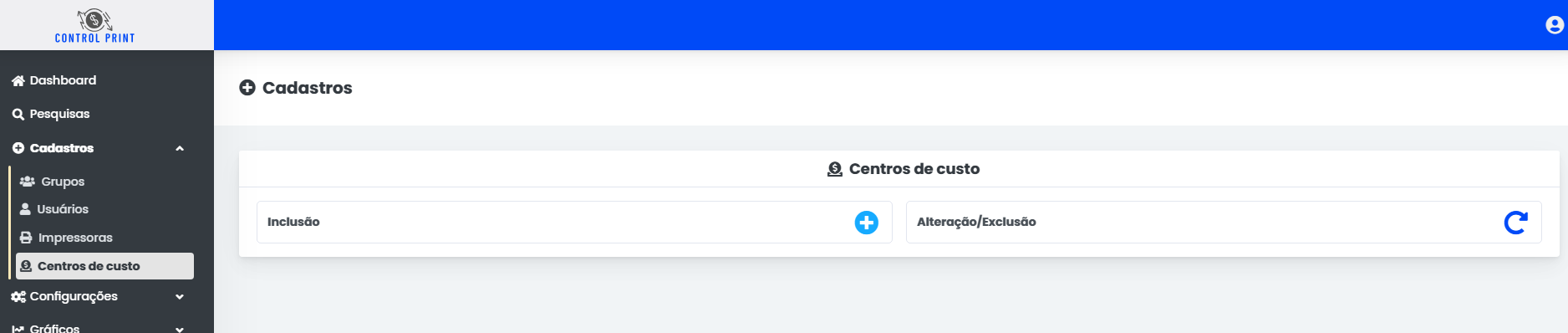
No ControlPrint navegue pelo menu Cadastros >> Centros de custo
-
Clique no botão Inclusão para adicionar um centro de custo
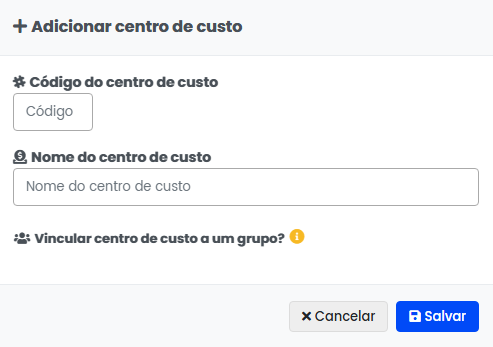
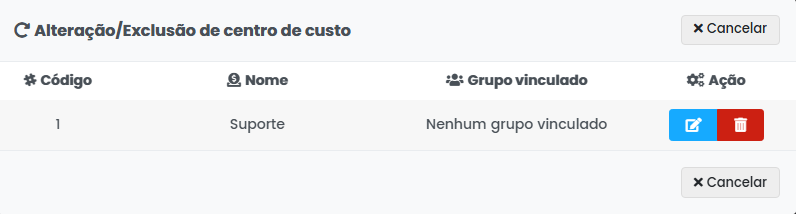
- Clique em Alteração/Exclusão para verificar, editar ou excluir os centro de custo existente.